
Desde Apiges Pro podemos hacer que todos los correos que recibamos o enviemos desde nuestro gestor de correo, se archiven de manera automática en Apiges Pro.
Vamos a explicar pasa a paso el ejemplo con Office365 pero esto aplicaría a cualquier servidor y cliente de correo
Configuración del sistema
Lo primero de todo, es dirigirnos a Configuración del Sistema -> De aplicación -> Conexiones -> Correo Electrónico
Está configuración solo la tendremos que realizar una única vez, normalmente la realizará el Administrador o equipo de IT
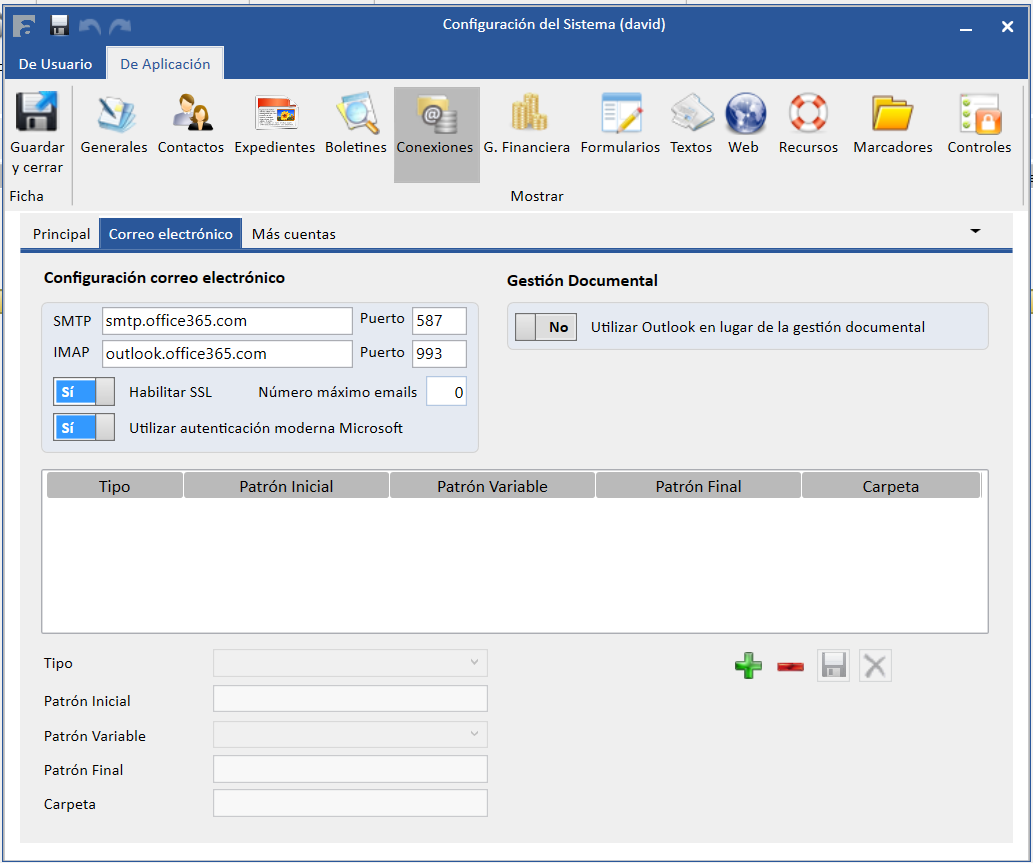
Configuración correo electrónico
- SMTP: Correo Saliente, para el caso de Office365 smtp.office365.com Puerto 587
- IMAP: Correo Entrante, para el caso de Office365, outlook.office365 Puerto 993
- Habilitaremos SSL
- Habilitaremos la autenticación moderna Microsoft (Esta opción es imprescindible habilitarla para la sincronización)
Patrones
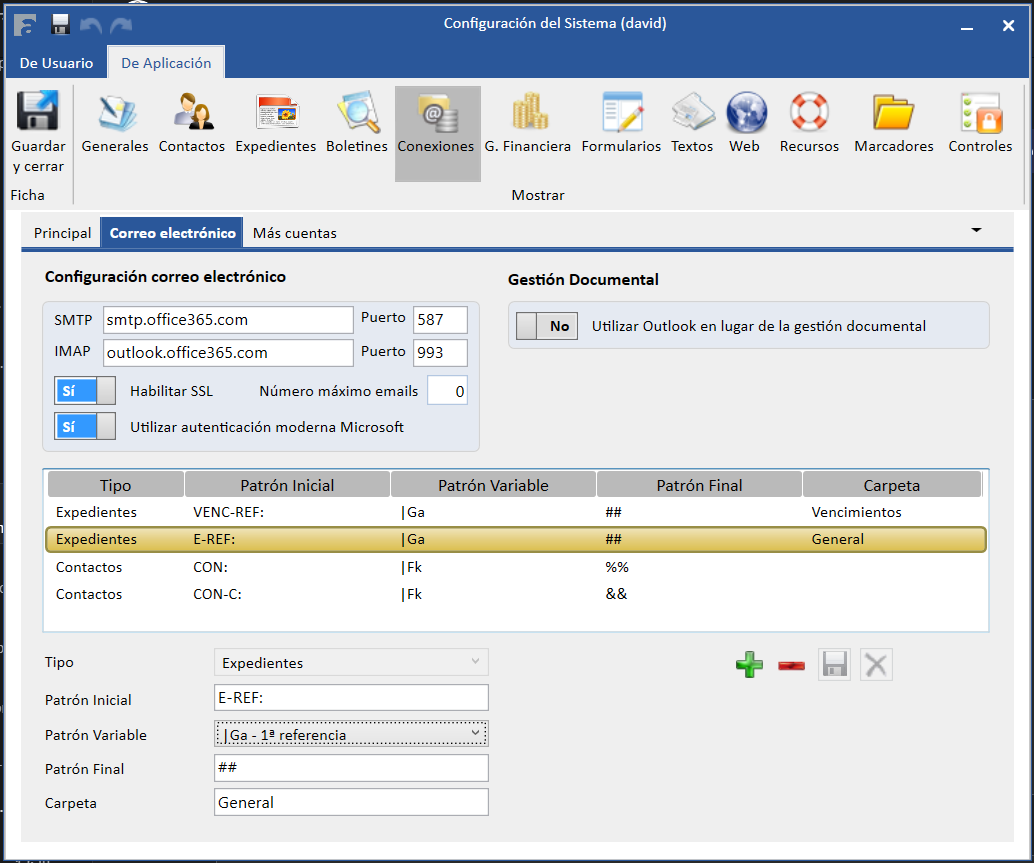
En los patrones configuraremos las reglas que queremos añadir para que Apiges Pro leyendo los asuntos sea capaz de localizar donde queremos guardar nuestro correo.
Existen dos tipo de patrones de guardado, por Expediente o por Contacto.
Una vez elegido el tipo, tendremos que diseñar nuestro patrón, que consta de 3 partes:
- Patrón Inicial: donde empieza a leer
- Patrón Variable: el número o cadena que identifica nuestro contacto o expediente en Apiges Pro, al igual que con las cartas, son códigos vinculados a esos campos, y que se incluyen en el asunto del correo, y que, por tanto, deben usarse en los expedientes.
- Patrón Final: donde acaba de leer
Por último, de manera opcional, elegiremos si queremos que esos mails detectados, se guarden en una carpeta específica.
Podremos añadir tantos patrones como casuísticas necesitemos:
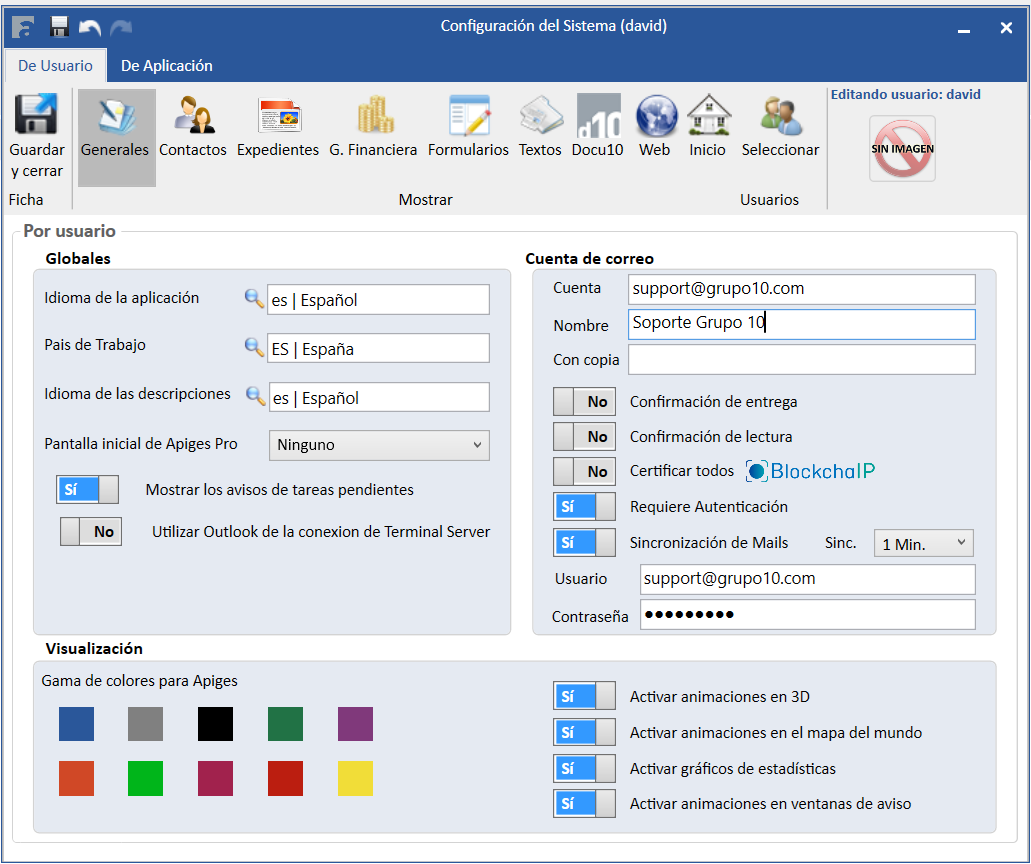
Configuración de Usuario
Para cada uno de los usuarios que quiera activar esta funcionalidad, nos dirigiremos a: Configuración del Sistema -> De usuario -> Generales
Activaremos la Sincronización de Mails y elegiremos cada cuanto tiempo queremos que se sincronice nuestro buzón de correo
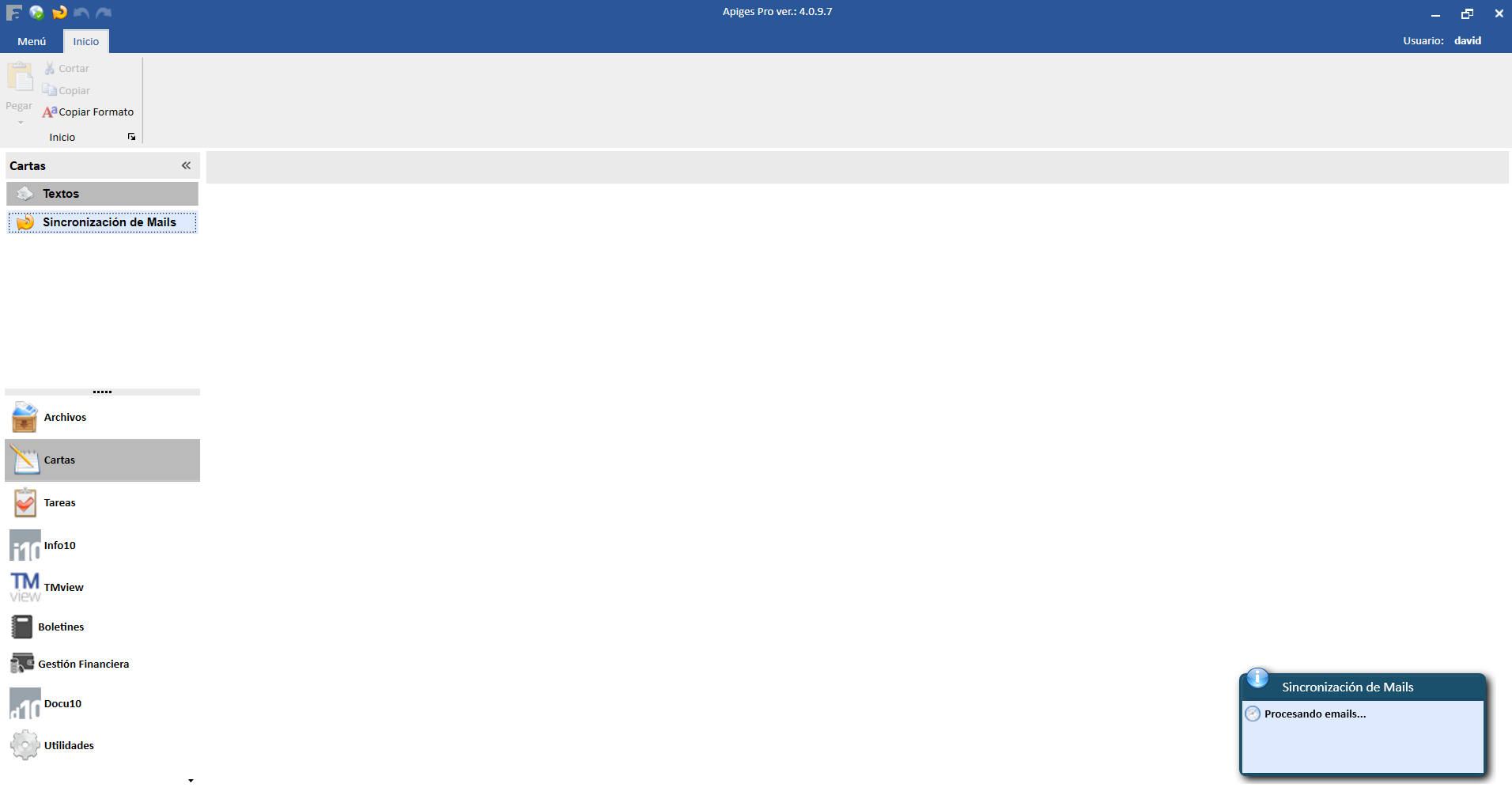
Aunque configuremos que solo queremos que sincronice al iniciar, en cualquier momento, podremos sincronizar nuestro correo accediendo a la siguiente pestaña:
Configuración de Categorías en Outlook
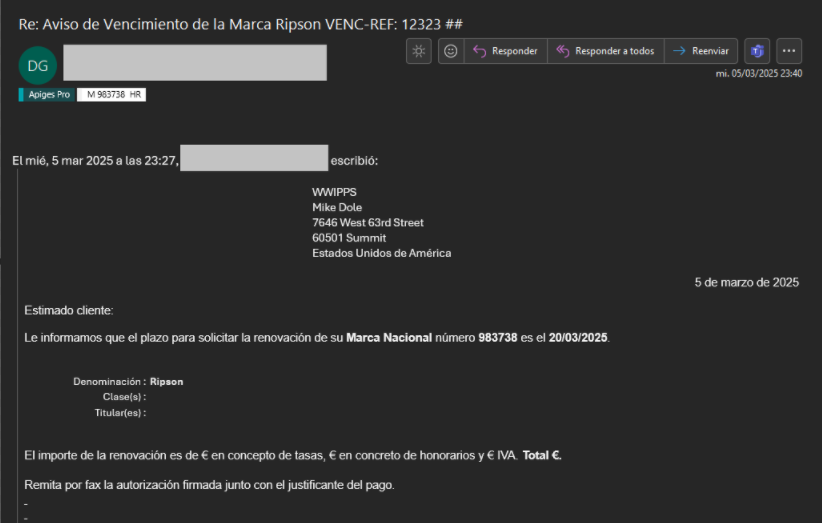
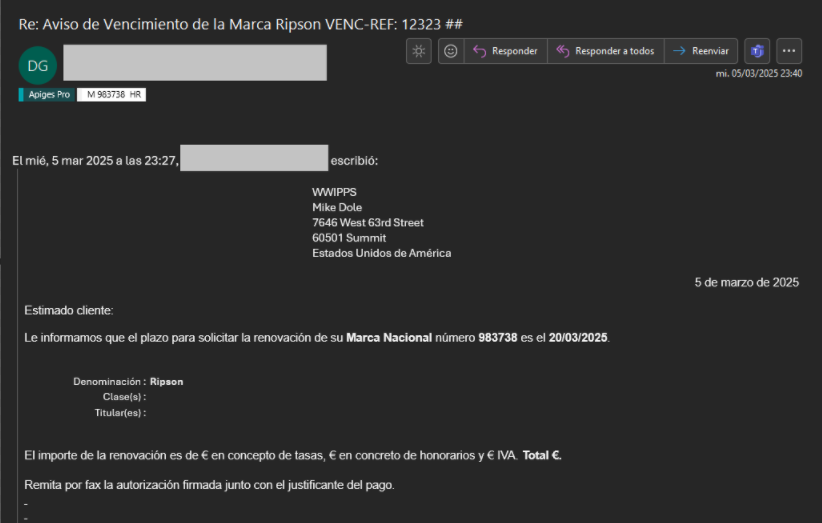
Automáticamente cuando guardemos un mail, en el mensaje de nuestro Outlook, nos generará dos etiquetas, una con Apiges Pro y en otra aparecerá el Expediente o contacto donde se ha guardado el mail
Si queremos configurar el color de la etiqueta y que nos aparezca también en el listado, haremos los siguientes pasos (Solo habrá que realizarlo una única vez):
- Pulsaremos botón derecho en el correo del listado:
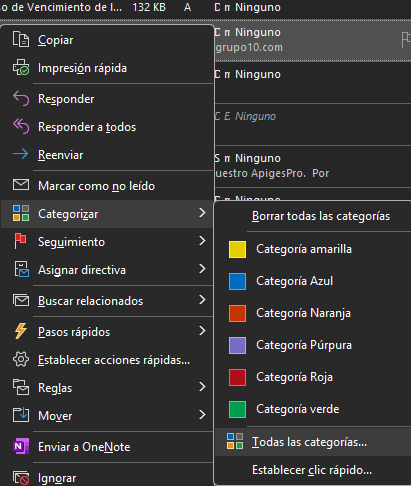
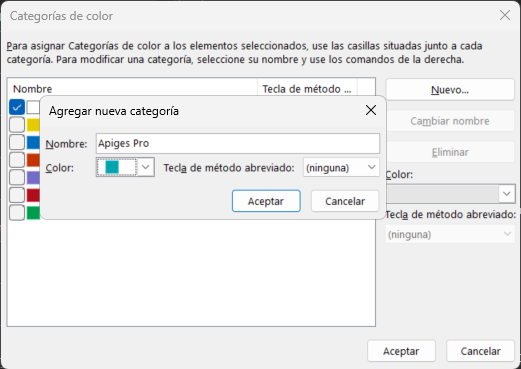
- Iremos a Todas las categorías, Nuevo, Apiges Pro
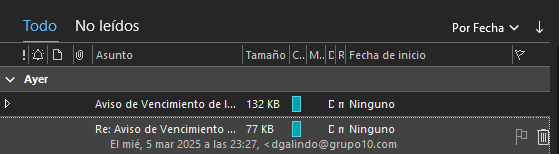
- De esta manera, nos aparecerá en nuestro listado el color de la etiqueta de Apiges Pro:
Configuración de Asuntos en las cartas
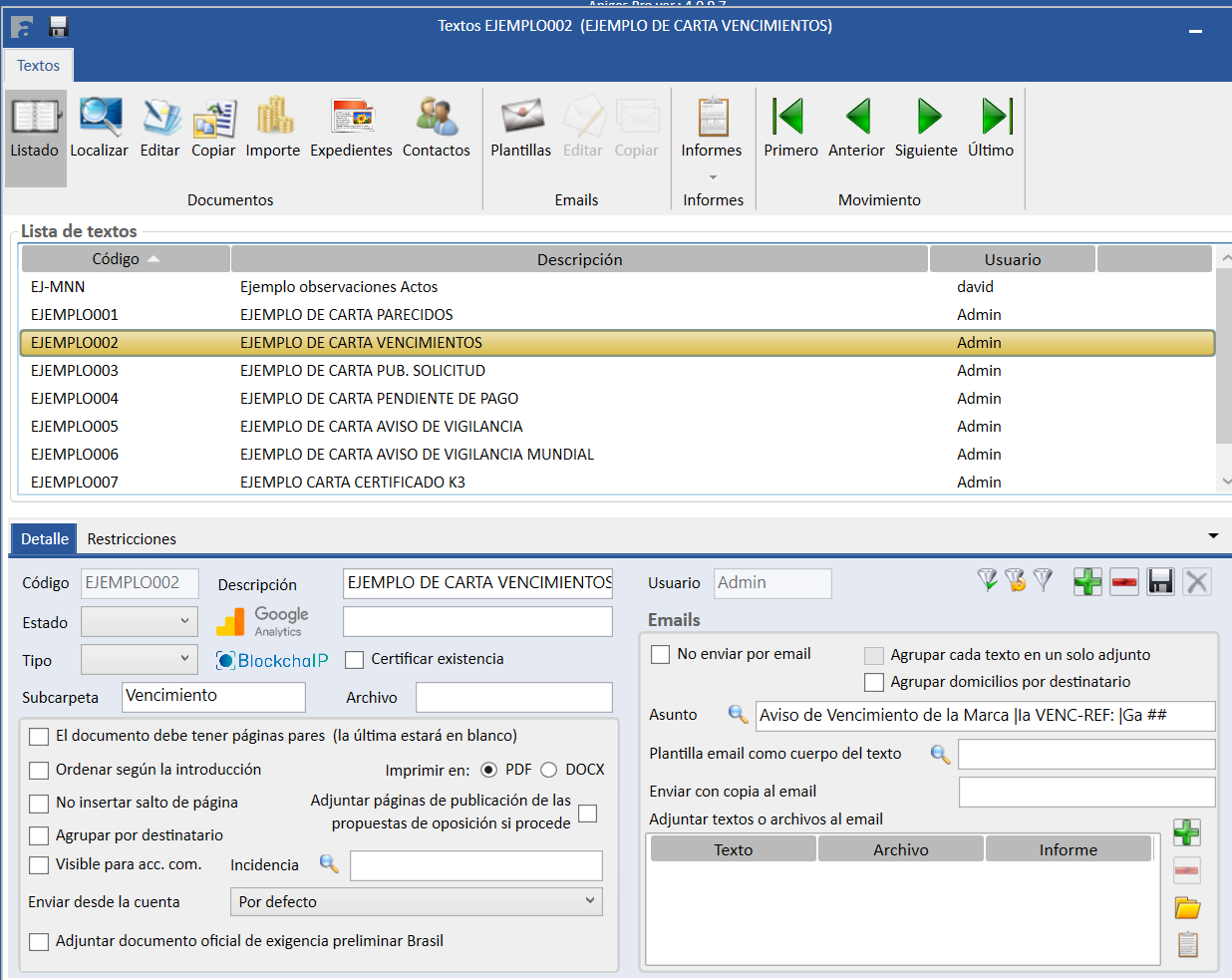
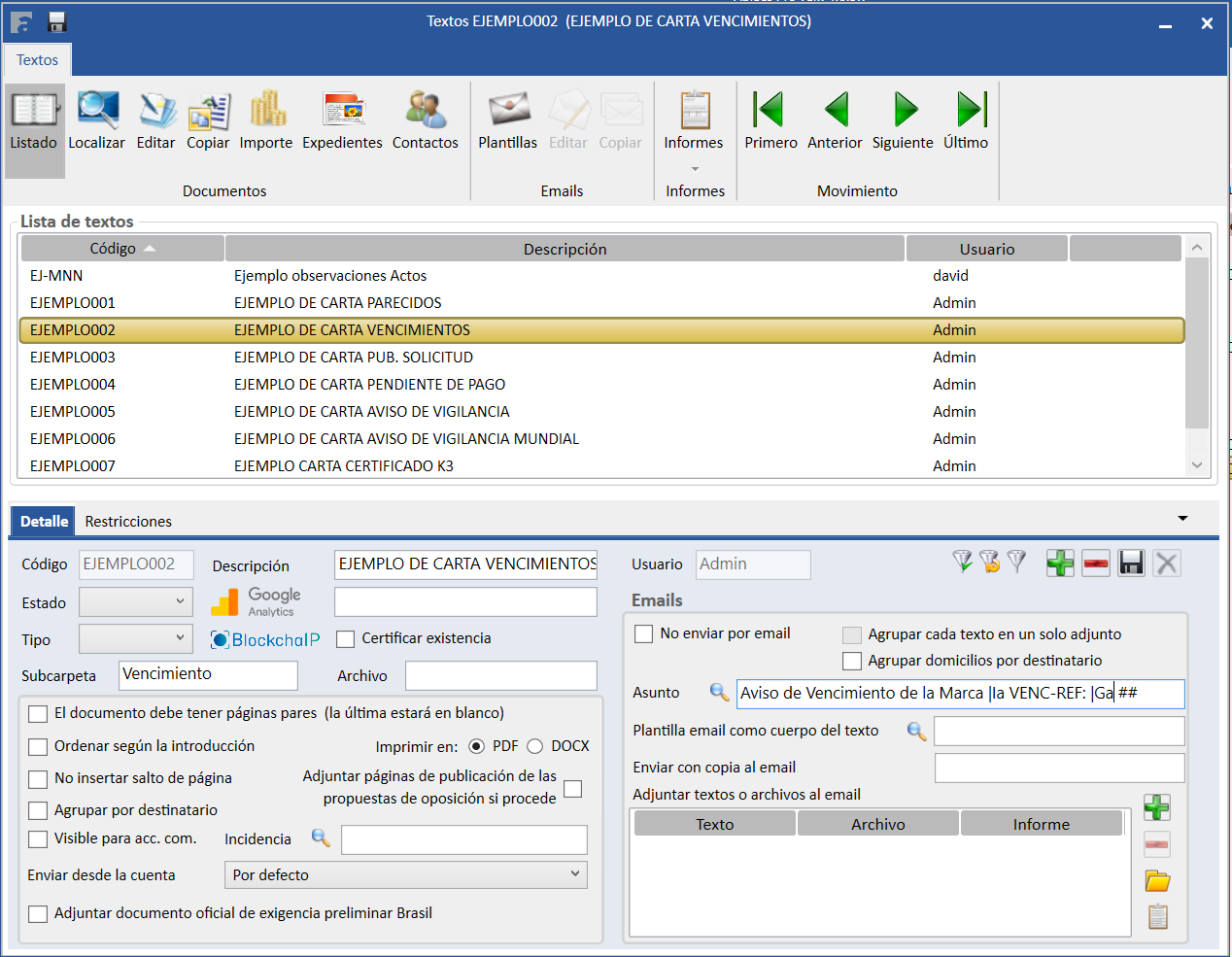
Tendremos que ir a nuestras cartas para configurar los asuntos de nuestros envíos según los patrones que queramos guardar tanto para contactos, como para expedientes, añadiendo las mismas variables que hayamos utilizado en nuestros patrones:
Aviso de Vencimiento de la Marca |Ia VENC-REF: |Ga ##
Ventana de Sincronización de Mails
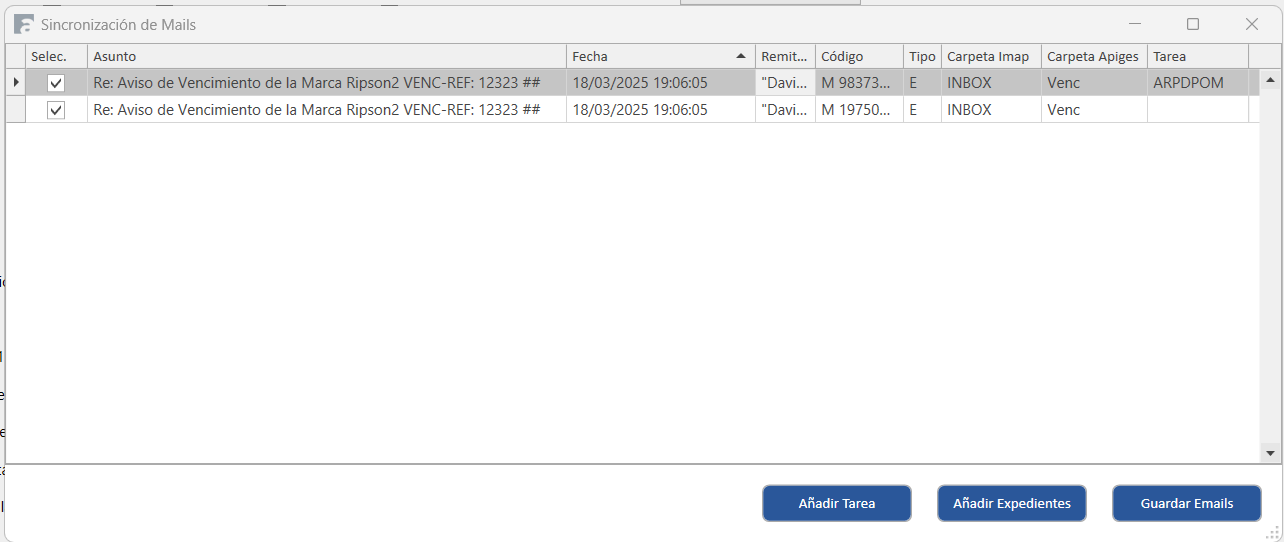
Una vez Apiges Pro, este configurado con los patrones y encuentre un correo que se pueda guardar, nos aparecerá la ventana de sincronización:
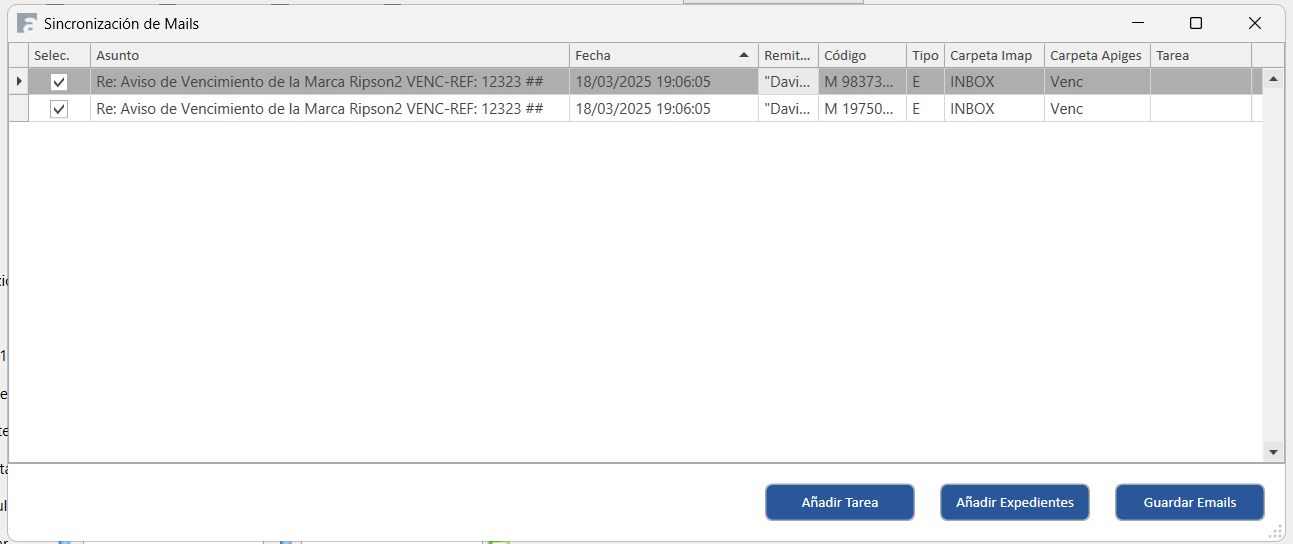
Antes de dar a Guardar Emails, podremos realizar diferentes acciones:
- Pulsando encima del asunto: editaremos el asunto antes de guardar el mail
- Pulsando encima de la carpeta: podremos cambiar la carpeta de destino dentro del expediente donde se guardará el mail
- Haciendo doble click: visualizaremos el correo
- Añadir Expedientes: Podremos guardar nuestro correo en más de un expediente.
Permite la selección múltiple de expedientes apretando la tecla Ctrl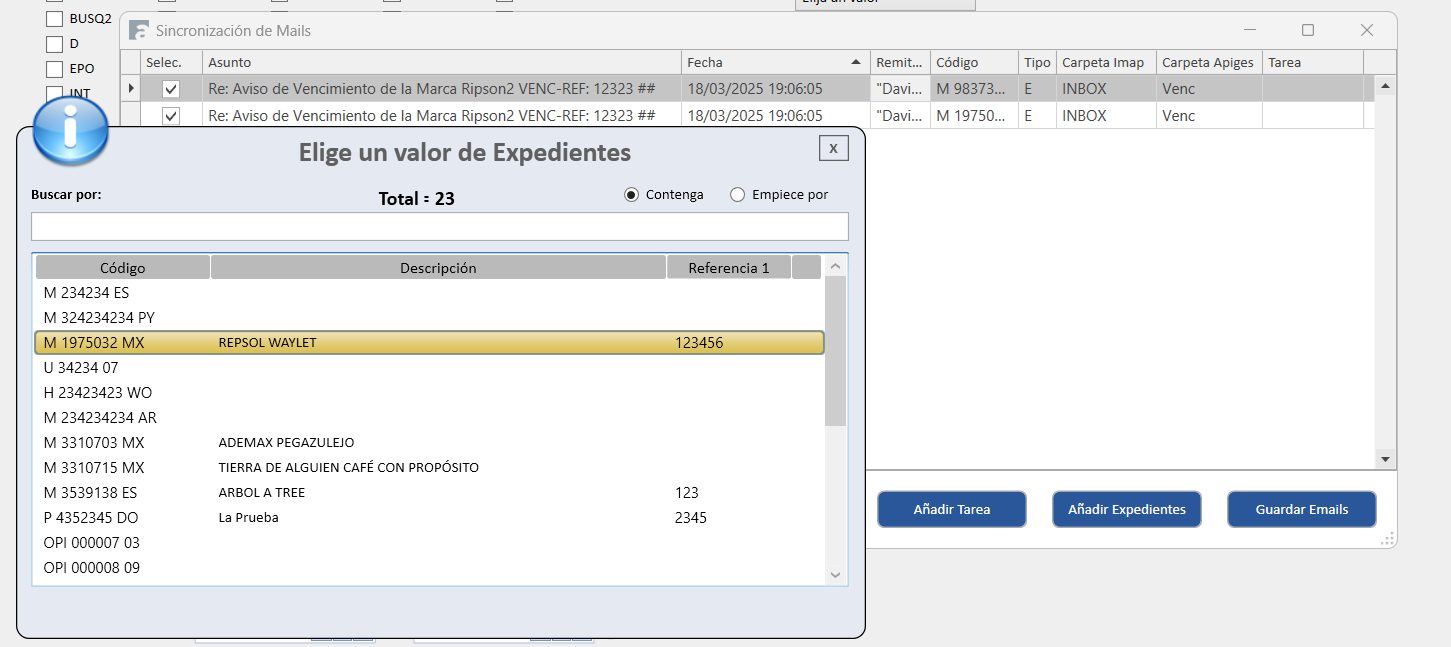
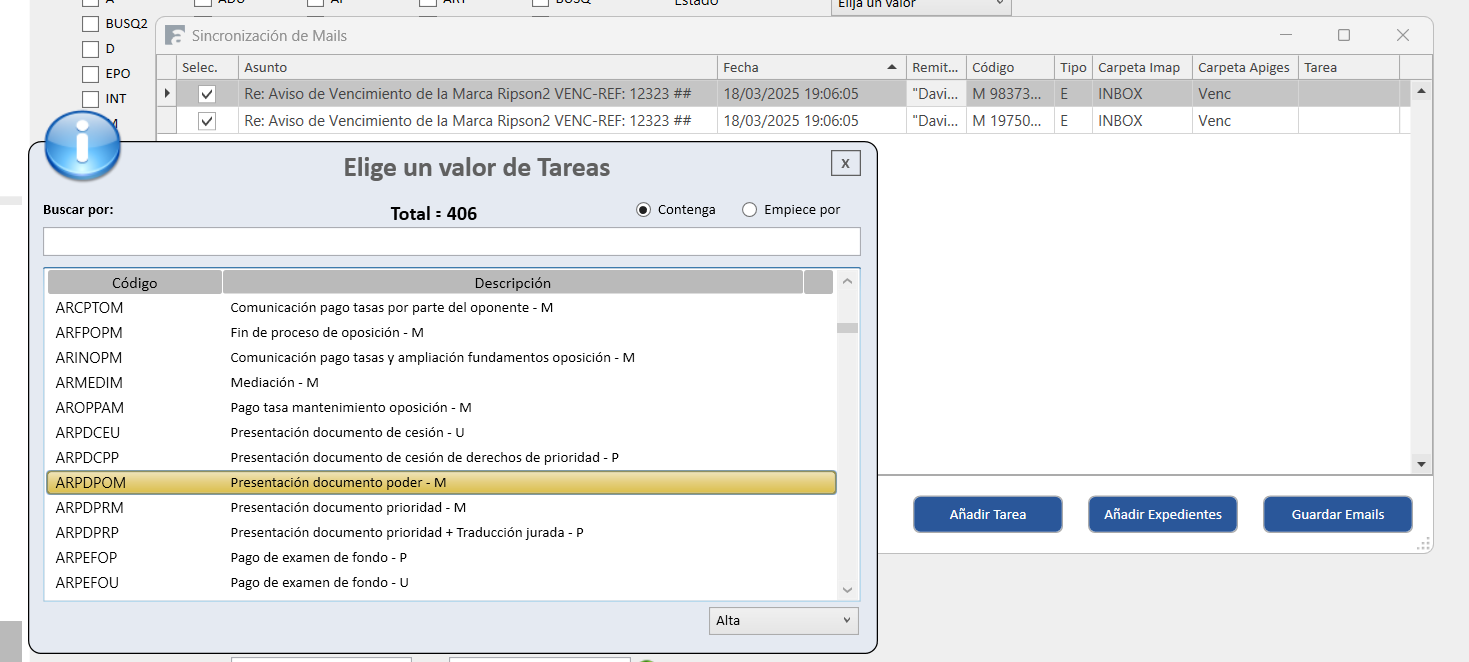
- Añadir Tareas: pulsando en este botón podremos añadir la tarea correspondiente al expediente una vez que guardemos el Email.
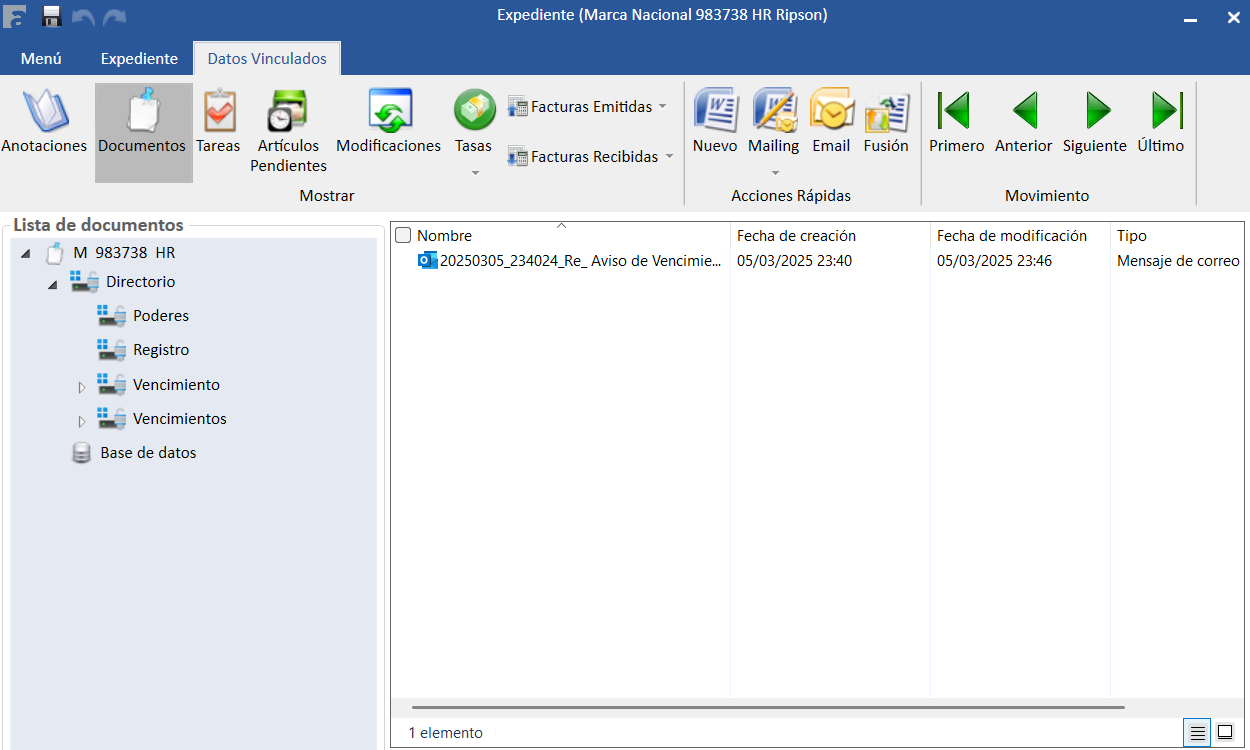
Gestión Documental de Expediente o Contacto
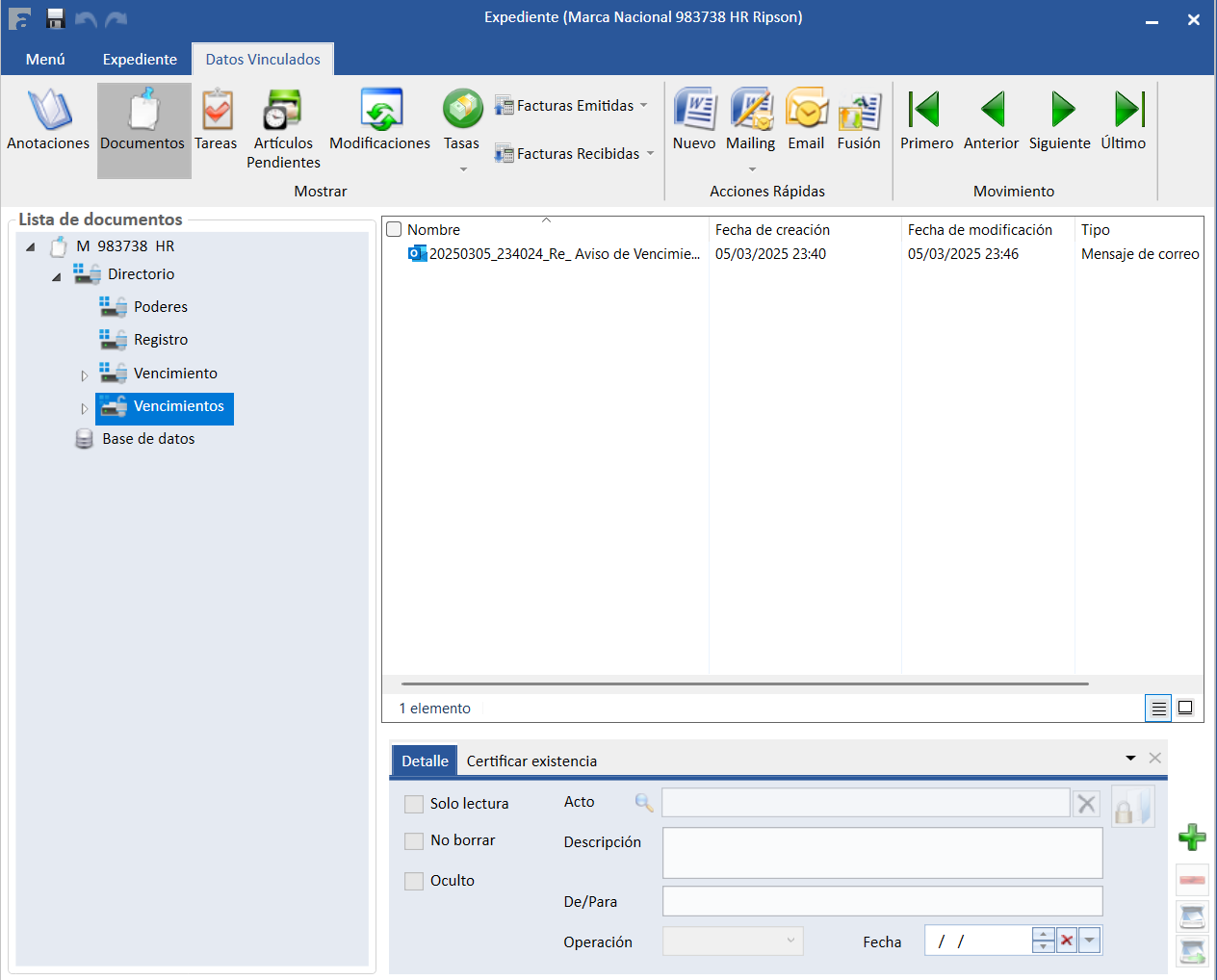
Esta implementación añade dos características importantes:
- Fecha de creación: fecha de cuando se recibió el email
- Fecha de modificación: fecha de cuando se guardo el mail
- Nombre: delante del nombre del archivo se concatena la Fecha y la Hora
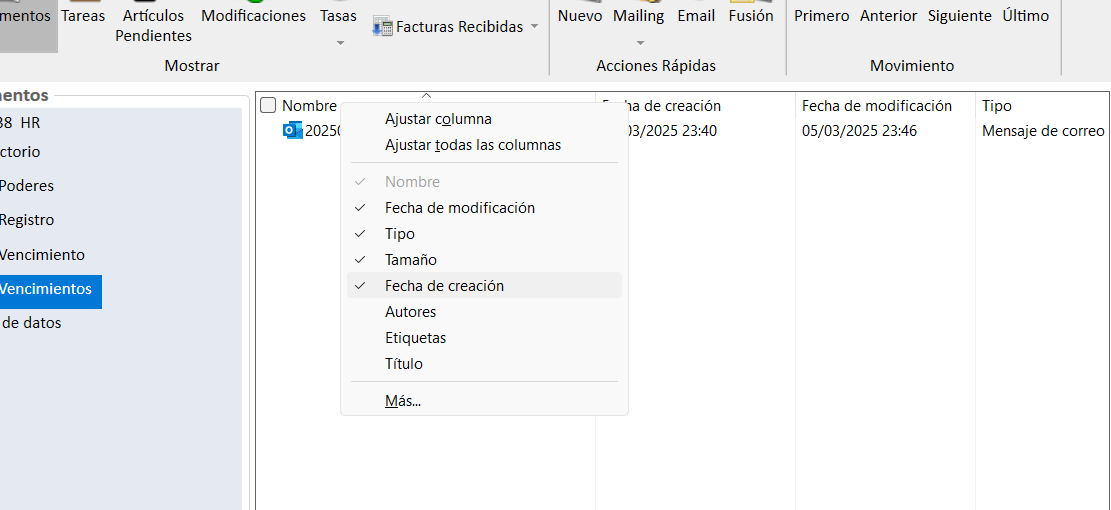
Para visualizar la Fecha de Creación, pulsaremos botón derecho para activar esa columna:
Ejemplos Prácticos
Vamos a poner un ejemplo para ilustrar lo explicado
Ejemplo 1: Aviso de Vencimiento de un Expediente
Tenemos nuestros patrones configurados de la siguiente manera:
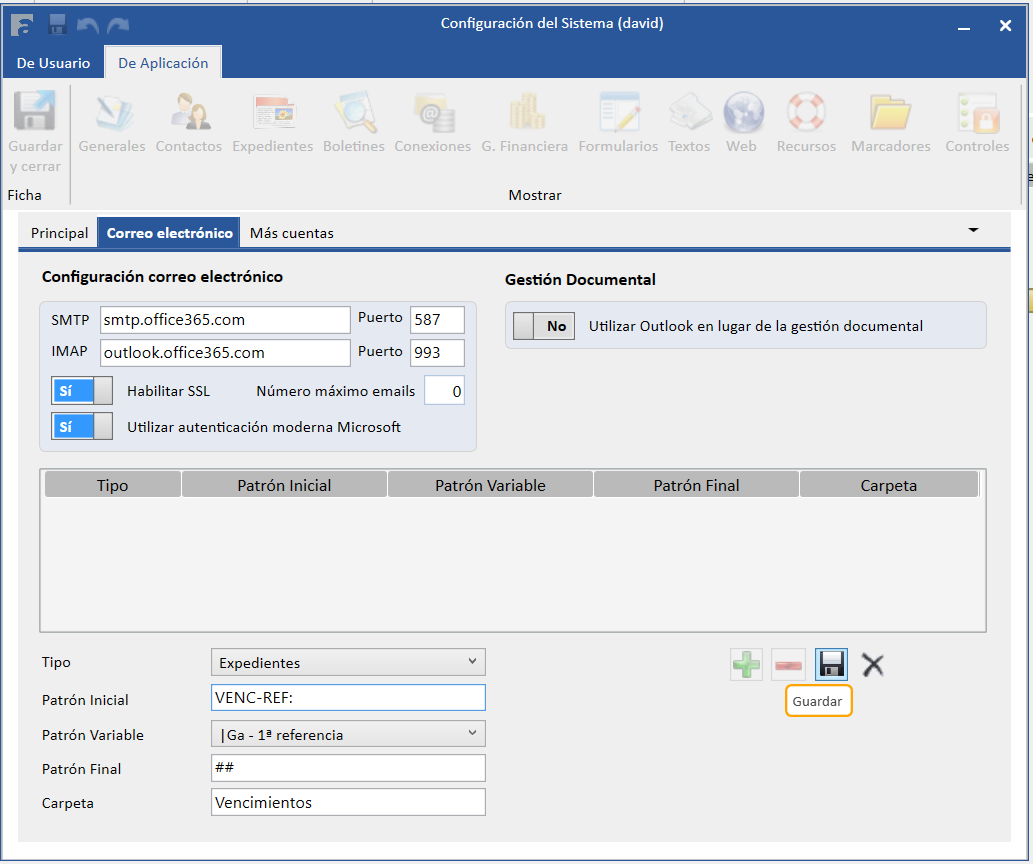
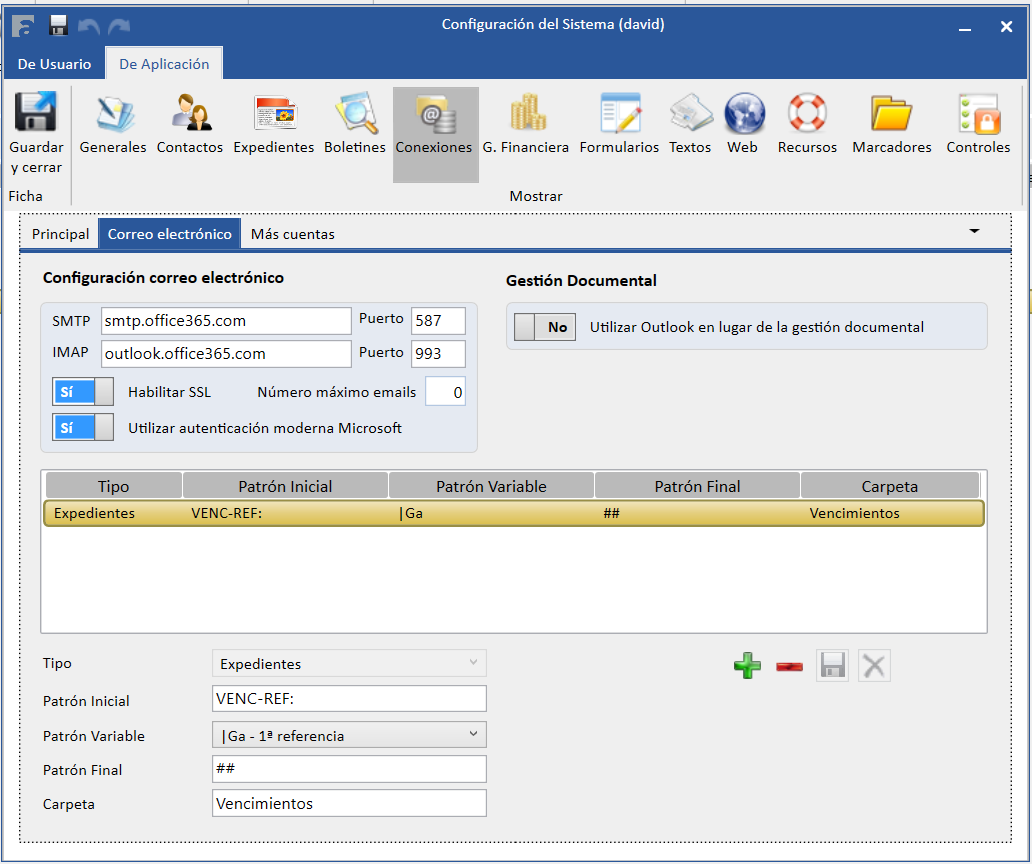
En nuestros expedientes guardamos siempre en la Referencia1, nuestra referencia interna que identifica de forma única a cada uno de nuestros expedientes, configurado mediante series.
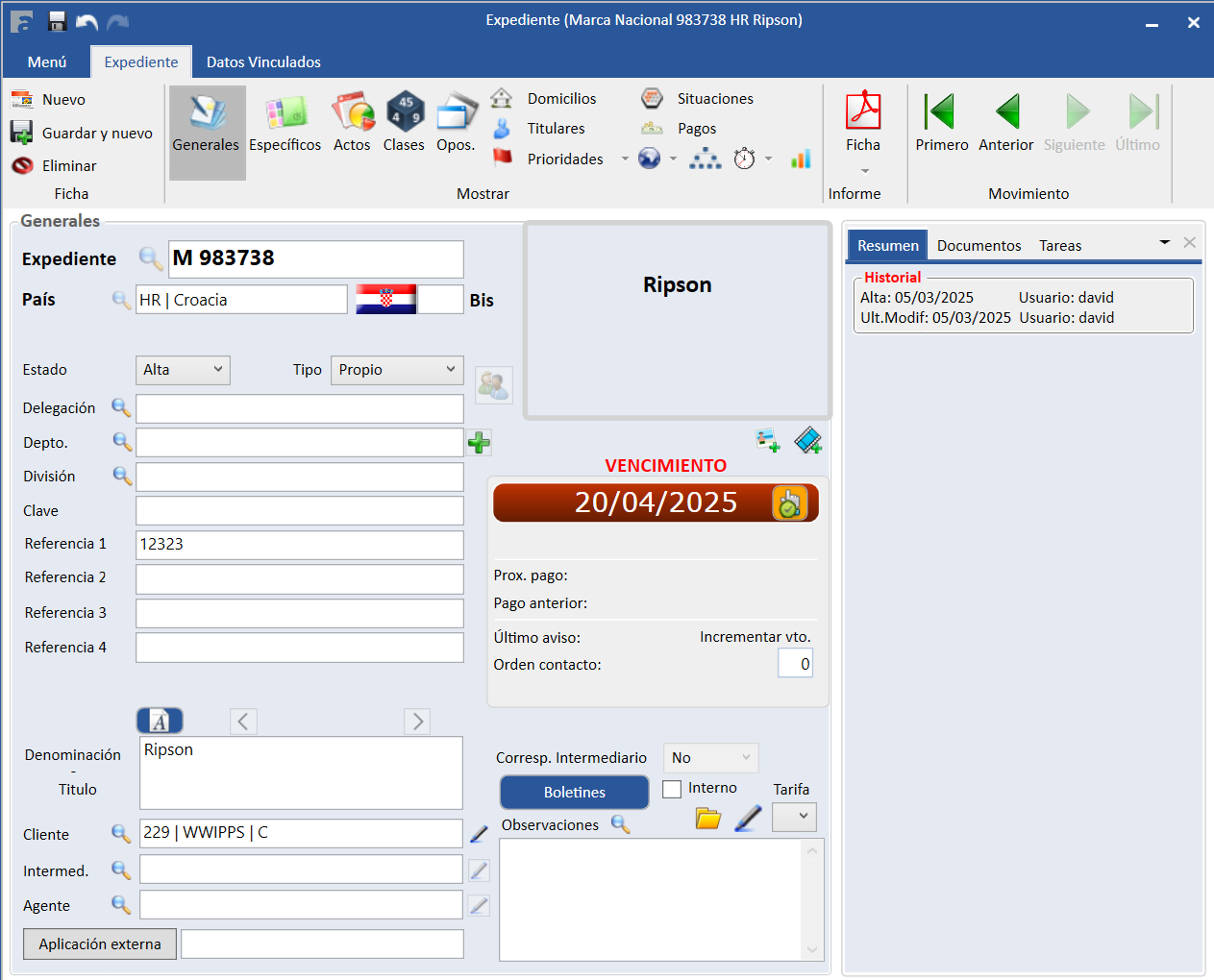
Si enviamos un aviso de renovación, en nuestras cartas de Apiges Pro configuraremos el Asunto con las variables correspondientes:
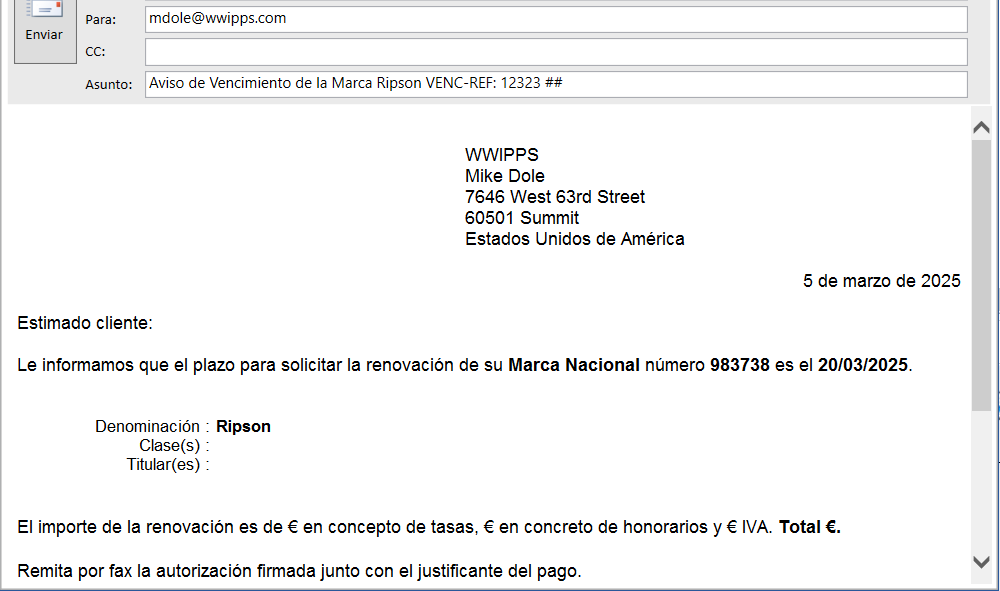
Por lo que al enviar una comunicación de vencimiento del expediente, el asunto de nuestro correo es el siguiente: Aviso de Vencimiento de la Marca Ripson VENC-REF: 12323 ##
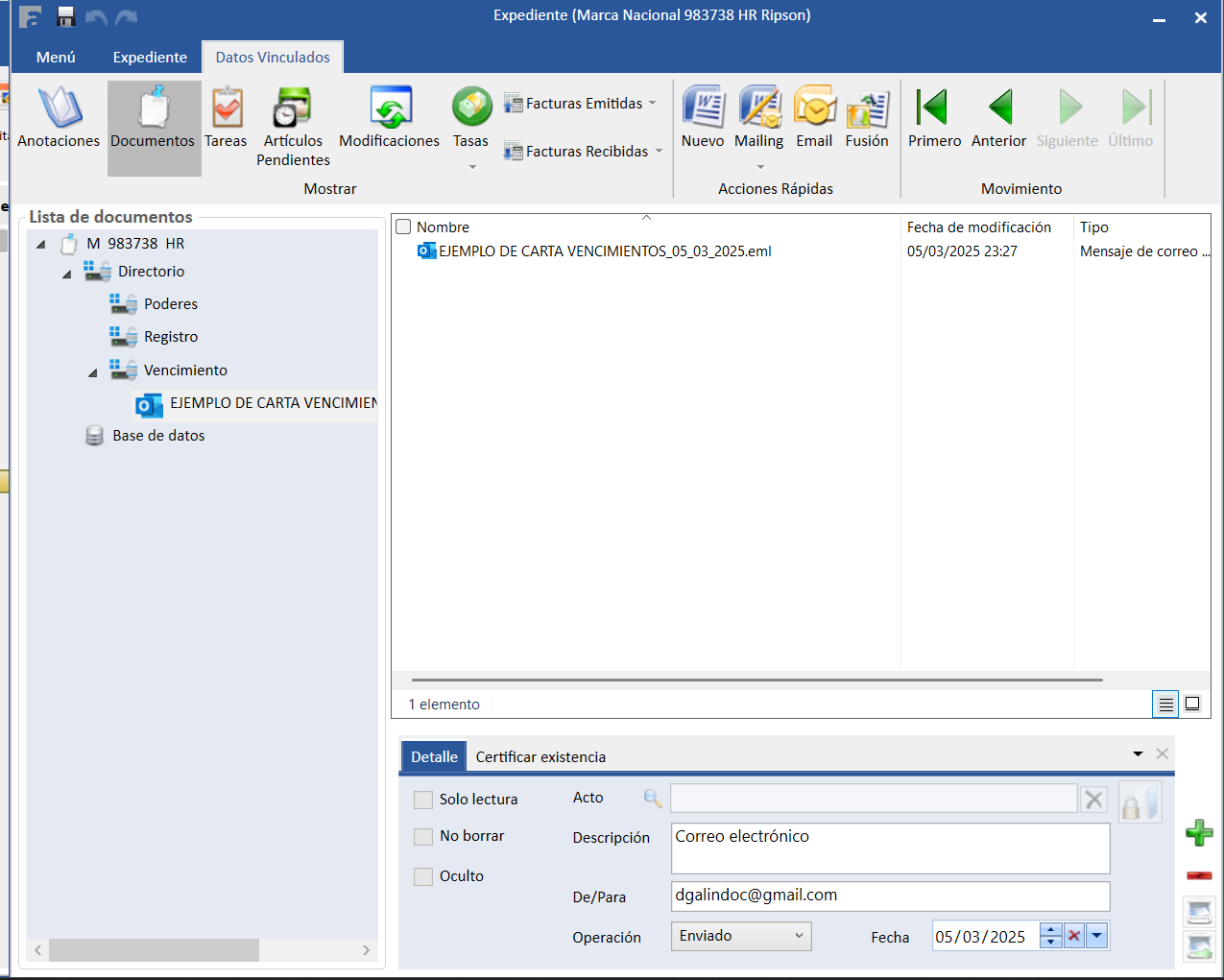
Apiges Pro ya guardará de manera automática cualquier correo enviado desde Apiges Pro, en el Gestor Documental del Expediente:
Con esta funcionalidad lo que haremos es que una vez nos contesten al correo, Apiges Pro nos sugiera guardarlo de manera automática:
Una vez pulsemos en guardar, nos aparecerá en Outlook una etiqueta que indica que se ha guardado en Apiges Pro y el número del expediente:
Si nos dirigimos a la gestión documental, el correo se ha guardado añadiendo delante del nombre la Fecha y hora de creación del correo
A continuación os facilitamos un video-guía del procedimiento detallado