
La vigilancia especial de un expediente permite vigilar una marca concreta con una configuración de parecidos e identidades propia, distinta de la que tiene su cliente o de la que usa el boletín por defecto. Así puedes hacer una vigilancia más amplia (o más estricta) solo para los expedientes que lo necesitan.
Hasta ahora la configuración de parecidos solo se podía asignar a los contactos. Ahora también se puede asignar a cada expediente.
Asignar una configuración de parecidos a un expediente
- Abre el expediente y, en Generales, pulsa el botón Boletines.
- Se abre la ventana Excluir Boletines. En la parte inferior está el campo Configuración de Parecidos.
- Pulsa la lupa y elige la configuración que quieres aplicar a este expediente.
- Cierra la ventana y guarda el expediente.
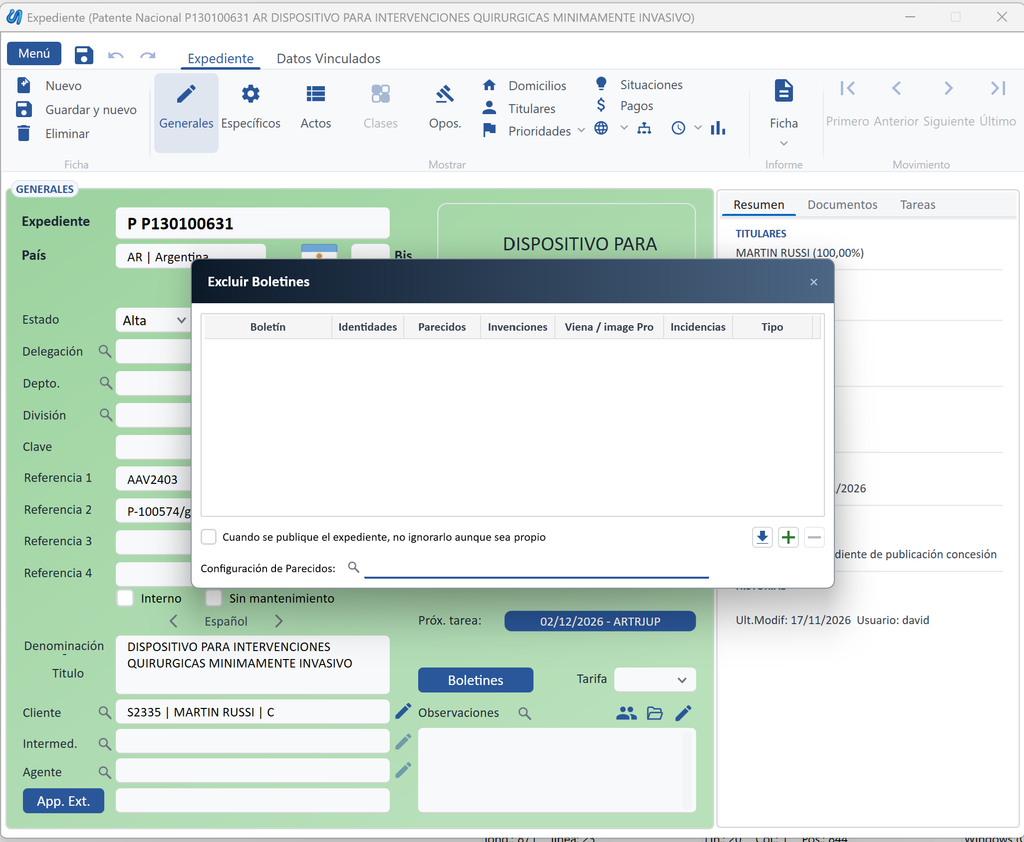
Si dejas el campo vacío, el expediente sigue usando la configuración de su contacto o, si este no tiene, la del boletín.
Las configuraciones de parecidos se crean igual que hasta ahora. Puedes consultarlo en Configuración de Parecidos e identidades.
Qué configuración se aplica en el chequeo de parecidos e identidades
Al chequear los boletines, Apiges Pro usa la primera configuración que encuentre en este orden:
- Configuración de parecidos del expediente (la más preferente).
- Configuración de parecidos del contacto.
- Configuración de parecidos del boletín (la menos preferente).
Por ejemplo, si el cliente tiene una configuración y uno de sus expedientes tiene otra, ese expediente se chequea con la suya y el resto de expedientes del cliente con la del cliente.
Localizar expedientes por su configuración de parecidos
En el localizador de expedientes y en el de contactos, dentro de Generales y debajo de Restricciones boletines, hay un filtro nuevo: Configuración de parecidos. Tiene dos campos (desde – hasta) con lupa y el botón de condición, como el resto de filtros por código.
- Con un código, salen los que tienen esa configuración.
- Con la condición vacío, salen los que no tienen ninguna.
- Con la condición distinto con vacíos, salen los que tienen otra configuración o ninguna.
Importante: el filtro busca la configuración puesta en el propio expediente o en el propio contacto. No tiene en cuenta la heredada: un expediente sin configuración propia no aparece aunque su cliente tenga una.
Filtro «Fecha vencimiento por meses»
También en el localizador de expedientes hay un filtro nuevo para sacar los expedientes que vencen en un mes concreto durante varios años. Elige el mes y, en Años, el año desde y el año hasta (al pasar el ratón por cada casilla se indica cuál es cuál).
Ejemplo: octubre, años 2026 – 2027. Saldrán solo los expedientes que vencen en octubre de 2026 y en octubre de 2027.
Informe de vencimientos por cliente
Hay un informe nuevo que agrupa los expedientes por cliente, ordenados por fecha de vencimiento de la más próxima a la más lejana y, dentro de cada fecha, por clases. Combínalo con el filtro Fecha vencimiento por meses para preparar el listado de vencimientos de un mes para cada cliente.