
Se mejora el proceso de búsqueda de Identidades y Parecidos, incorporando un nuevo sistema de Combinaciones de Clases que permite realizar chequeos más precisos y adaptados a las necesidades de cada búsqueda.
De igual forma, en el siguiente enlace podrás encontrar un artículo donde explicamos una de las nuevas combinaciones de clases (Sugerida) y su funcionamiento: https://www.grupo10.com/documentacion/apiges-pro/boletines/parecidos-e-identidades/combinacion-de-clases-sugerida
Selección obligatoria de la Configuración de Parecidos
Al iniciar un chequeo de Identidades y Parecidos, si no se ha seleccionado previamente una Configuración de Parecidos, Apiges mostrará un mensaje solicitando que se elija una antes de continuar.
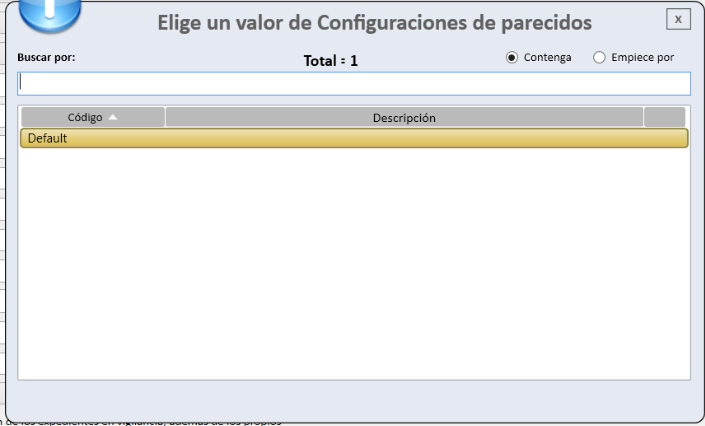
Una vez seleccionada la configuración, si tampoco se ha indicado una Combinación de Clases, el sistema mostrará un segundo aviso para que se seleccione la combinación que se utilizará durante el proceso de búsqueda.
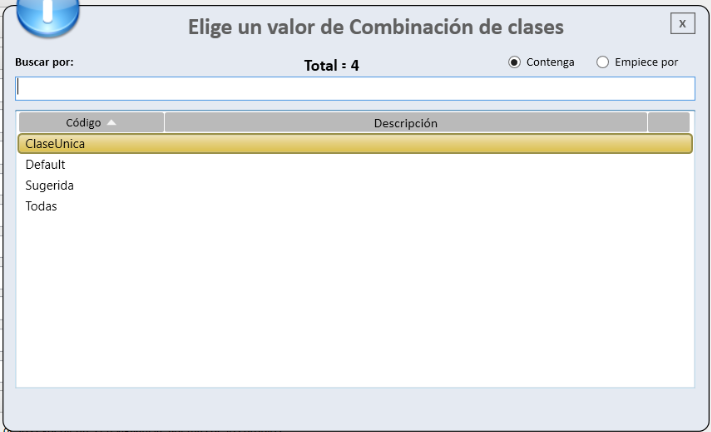
De este modo se garantiza que el chequeo se realice utilizando los criterios adecuados y se minimiza el riesgo de obtener resultados incompletos.
Nuevas Combinaciones de Clases
Se incorporan tres nuevas combinaciones predefinidas que estarán disponibles para todos los usuarios.
- Clase Única
Compara cada clase únicamente con la clase del mismo número.
Ejemplo: la clase 25 solo se comparará con la clase 25.
- Sugerida
Es la combinación recomendada por Grupo10.
Incluye una selección de clases relacionadas entre sí para ampliar el alcance de la búsqueda y localizar posibles coincidencias relevantes sin llegar a comparar todas las clases existentes.
- Todas
Compara todas las clases de la marca contra el resto de las clases disponibles.
Es la opción más amplia y la que puede generar un mayor número de resultados.
Importante: estas tres combinaciones son configuraciones estándar del sistema y no pueden modificarse.
Crear una combinación personalizada
Aunque las combinaciones predefinidas no pueden editarse, sí es posible utilizarlas como base para crear nuevas combinaciones personalizadas.
Para ello:
- Seleccione la combinación que desea utilizar como referencia.
- Pulse Copiar.
- Introduzca un código identificativo (máximo 10 caracteres).
- Pulse Guardar.
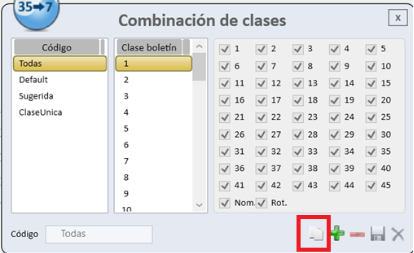
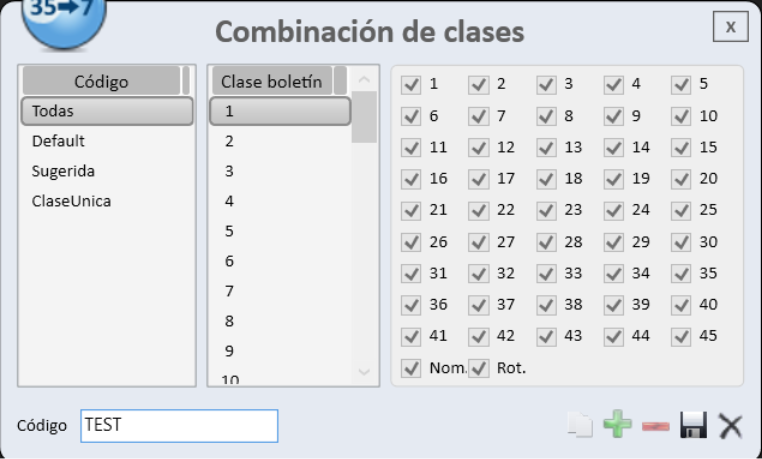
La nueva combinación será completamente editable, permitiendo añadir o eliminar las clases necesarias para adaptarla a los criterios de búsqueda de su organización.
Relación con la Configuración de Parecidos
Cada Configuración de Parecidos puede tener asociada una Combinación de Clases.
No obstante, al ejecutar un chequeo de Identidades y Parecidos, Apiges solicitará siempre qué combinación desea utilizar, permitiendo cambiarla en cada búsqueda sin necesidad de modificar la configuración existente.
Esta flexibilidad facilita adaptar el alcance del chequeo según las necesidades de cada caso.
Preguntas frecuentes
- ¿Por qué aparece este nuevo mensaje?
Con estas mejoras se busca que el funcionamiento de las búsquedas puedan ofrecer resultados más completos y precisos.
Si no existe una Configuración de Parecidos o una Combinación de Clases seleccionada, Apiges solicitará que se elija una antes de iniciar el chequeo.
- ¿Es obligatorio seleccionar una combinación?
Puede continuar sin realizar una selección explícita.
En ese caso, el sistema utilizará por defecto la comparación Clase contra Clase, lo que puede limitar el alcance de la búsqueda y hacer que determinadas coincidencias no sean detectadas.
- ¿Qué combinación debo utilizar?
No existe una opción mejor que otra; depende del objetivo de la búsqueda.
- Clase Única: cuando únicamente se desea comparar clases idénticas.
- Sugerida: es la opción recomendada por Grupo10 para realizar búsquedas equilibradas entre precisión y cobertura.
- Todas: cuando se desea obtener el máximo número de coincidencias posibles comparando todas las clases entre sí.