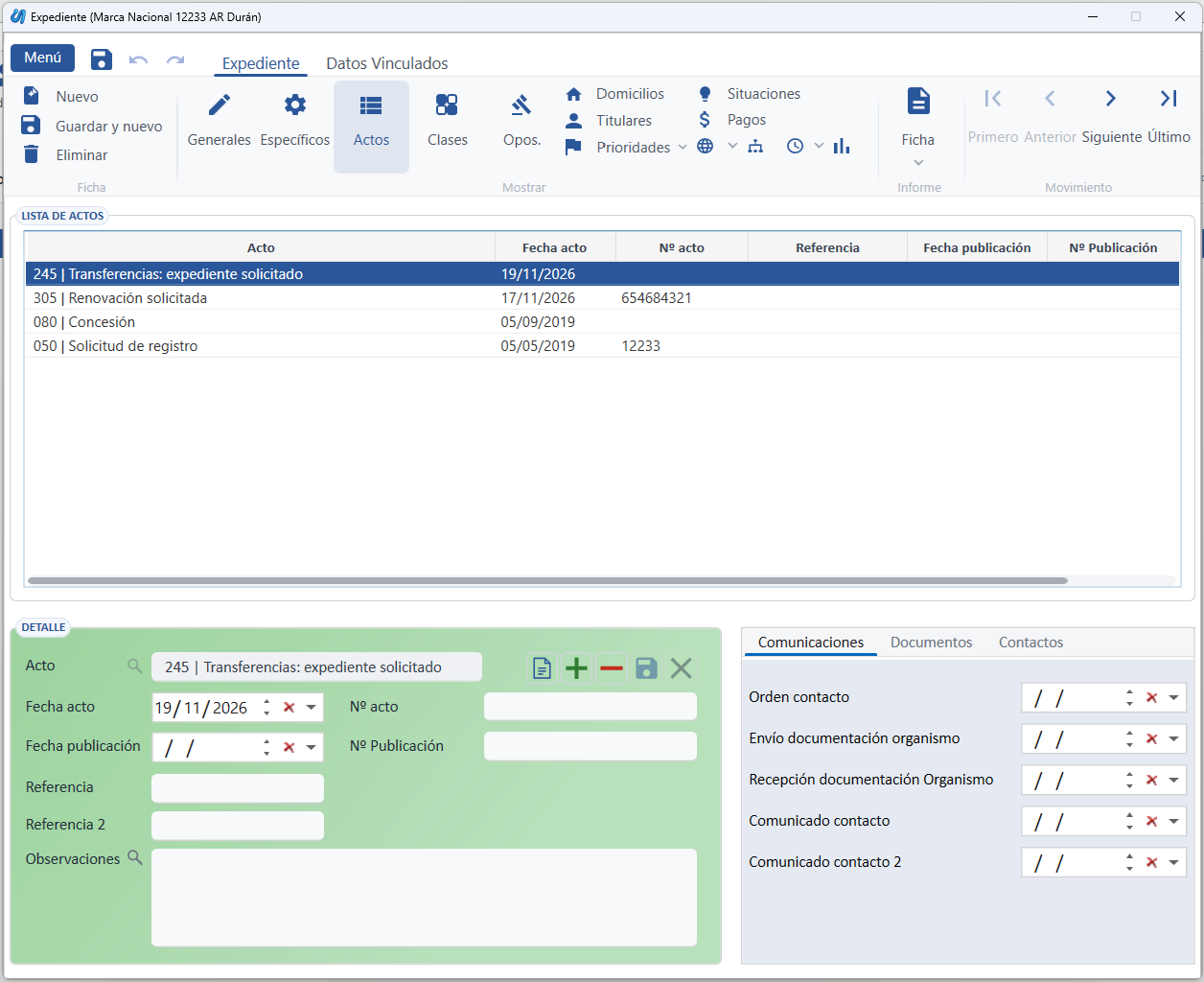
Las transferencias y los cambios de rubro del INPI de Argentina se pueden presentar directamente desde el expediente. Y, lo más potente: una vez rellenos los datos en un expediente, puedes usarlo como expediente base y presentar decenas de transferencias de forma automática, cargando las actas desde un Excel.
| Formulario | Modalidades |
|---|---|
| [894] Transferencia de Marca · [896] Cambio de Rubro de Marca | Marcas |
| [906] Transferencia · [907] Cambio de Rubro de Patente y Modelo de Utilidad | Patentes y modelos de utilidad |
| [912] Transferencia · [913] Cambio de Rubro de Modelo y Diseño Industrial | Modelos y diseños industriales |
1. Rellenar los datos de la transferencia
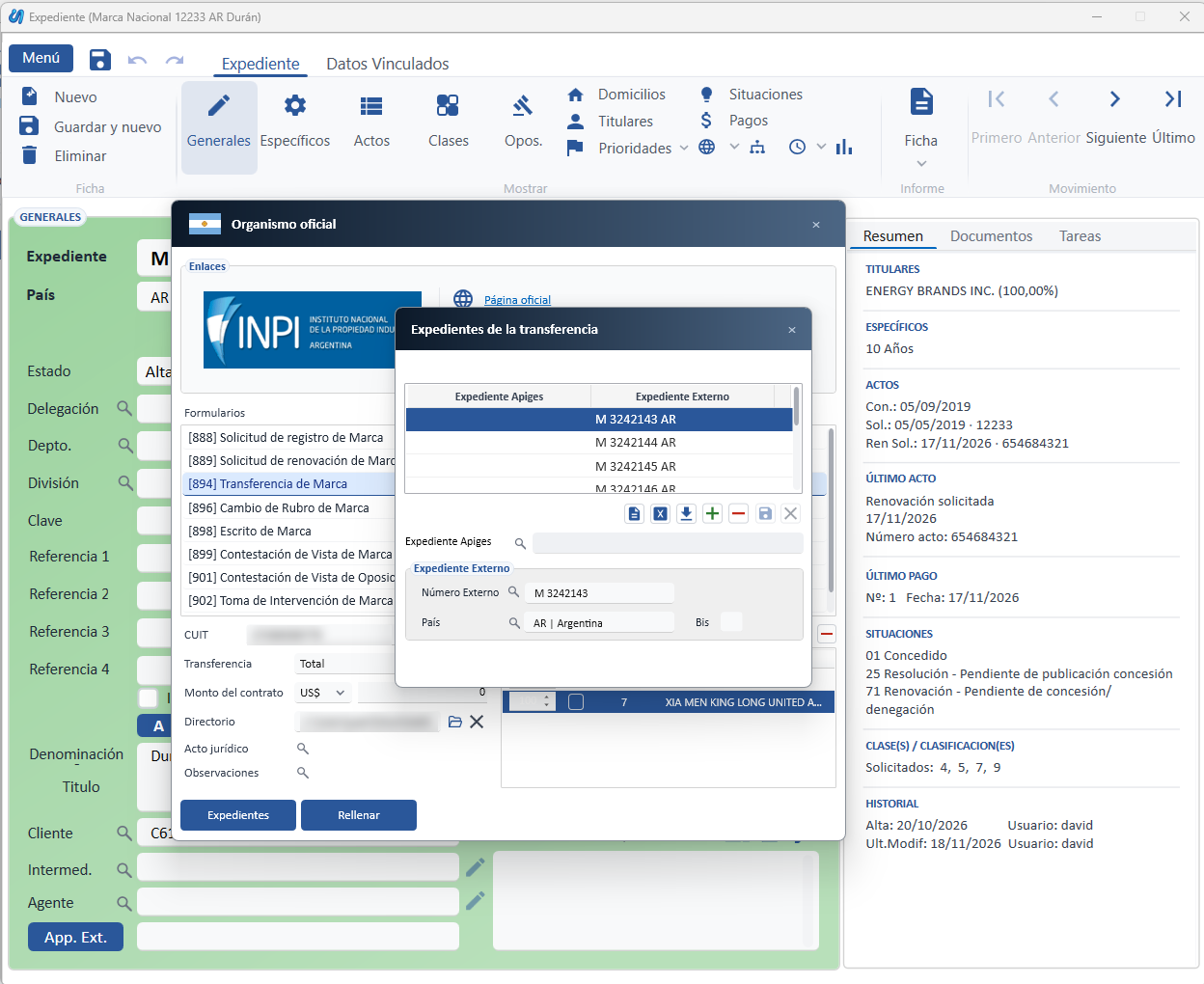
En el expediente, abre la ventana Organismo oficial (la misma desde la que accedes a tu cuenta del INPI) y elige el formulario, por ejemplo [894] Transferencia de Marca. Debajo aparecen sus datos:
- CUIT con el que se presenta.
- Transferencia: Total o Parcial (en marcas, también Parcial (Prod./Serv.)). En los cambios de rubro no aparece.
- Monto del contrato: la moneda ($ o US$) y el importe.
- Directorio: la carpeta con los documentos que se adjuntan. Si no eliges ninguna, se usan los de la subcarpeta INPI de la carpeta de documentos del expediente.
- Acto jurídico y Observaciones, que se escriben con su lupa.
- Adquirientes, a la derecha: los nuevos titulares. Con + buscas y añades un titular, con − lo quitas y con el lápiz abres su ficha. En cada fila indicas su porcentaje.
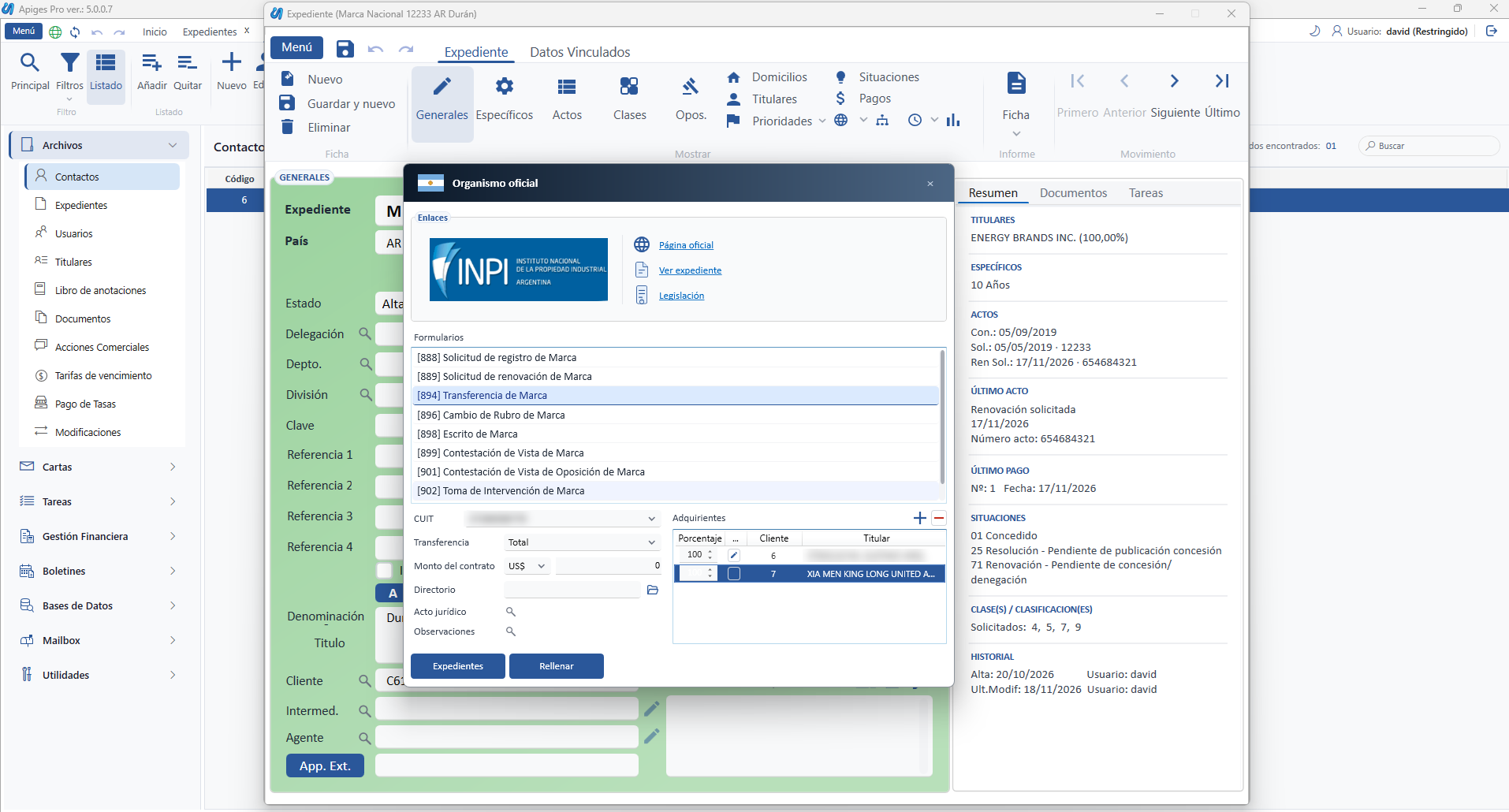
Los cedentes son los titulares actuales del expediente, y los autorizados y gestores se toman del poder del adquiriente y del agente.
Si solo quieres presentar la transferencia de este expediente, pulsa Rellenar: Apiges Pro inicia sesión en el portal del INPI con el CUIT elegido y rellena el formulario. Tú lo revisas y pulsas Finalizar en el portal.
2. Usar el expediente como base para muchas transferencias
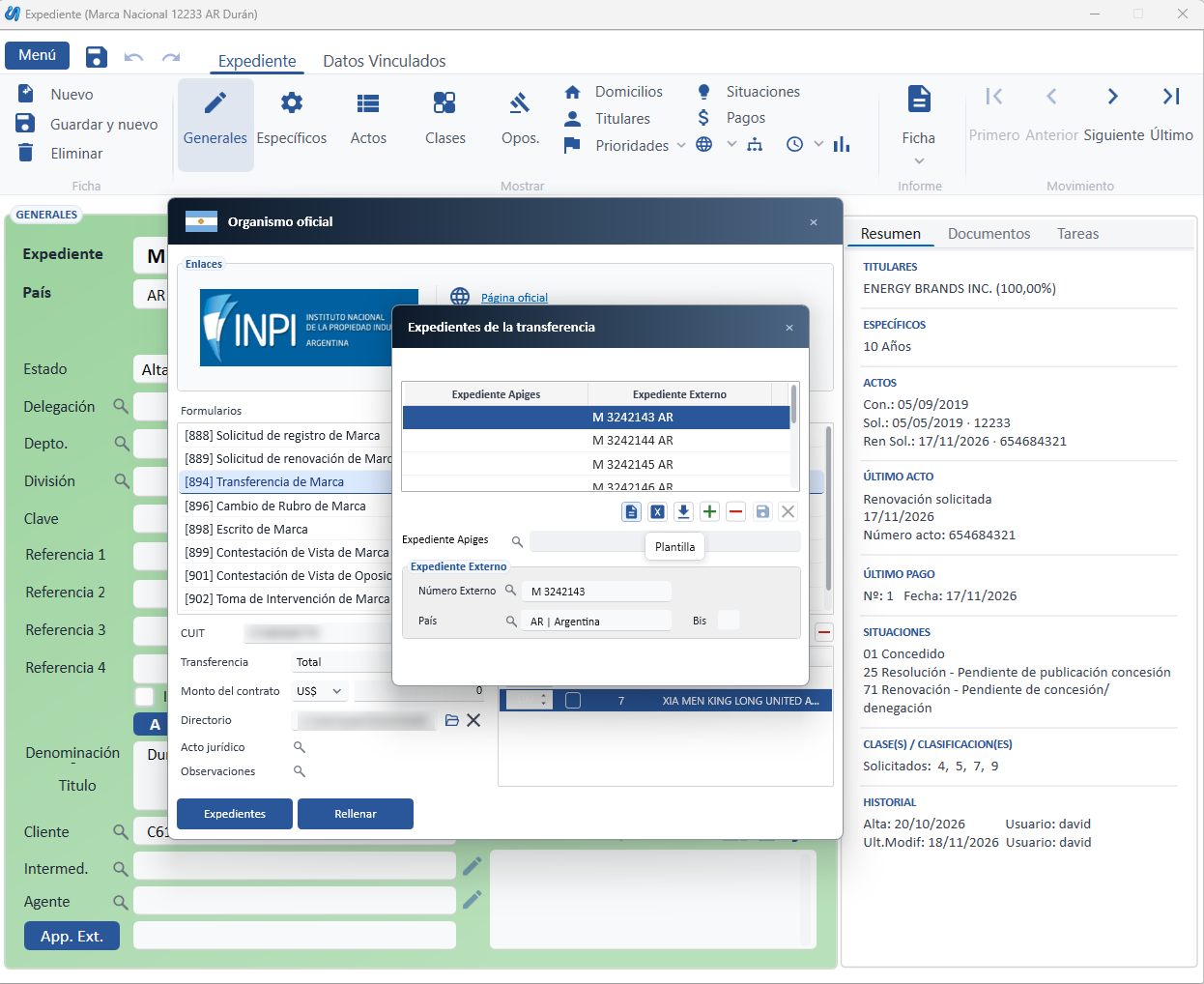
Con los datos ya rellenos, pulsa Expedientes. Se abre la ventana Expedientes de la transferencia, donde añades todos los expedientes que se transfieren junto con este:
- Expediente Apiges: un expediente que tienes en Apiges Pro (se busca con la lupa).
- Expediente Externo: uno que no está en Apiges Pro, por su número, país y bis. Muy útil, por ejemplo, para clientes que solo te encargan la transferencia.
La lista queda guardada en el expediente.
Cargar las actas desde un Excel
Para no añadirlas una a una, impórtalas desde un Excel:
- Pulsa Plantilla para abrir la plantilla de Excel, con las columnas Modalidad, Nº Exp, Bis y País.
- Rellénala con los números de acta que vas a presentar ante el INPI y guárdala.
- Pulsa Importar Excel y elige el archivo.
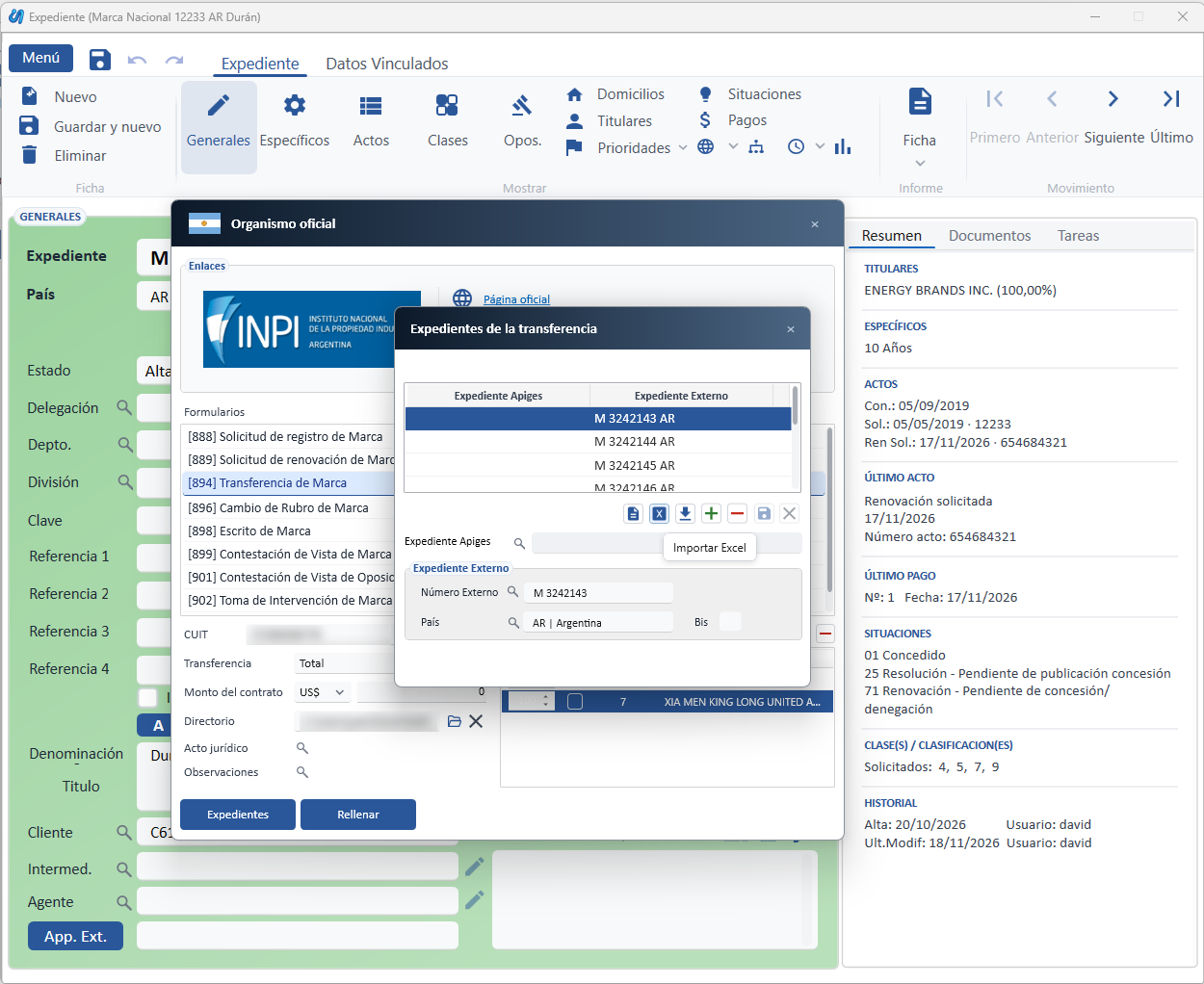
Cada fila se busca en Apiges Pro: si el expediente existe, entra como Expediente Apiges; si no, como Expediente Externo. La modalidad y el número son obligatorios; si el país viene vacío, se toma el del expediente base. Al terminar, un aviso te dice cuántos se han añadido, cuántos ya estaban y qué filas no se han podido importar y por qué.
La importación desde Excel sirve para cualquier país, no solo para Argentina.
3. Presentar todas las transferencias
Con la lista cargada, pulsa Rellenar:
- Apiges Pro te pide confirmación con el total de trámites que se van a presentar. Si hay expedientes en la lista que no se pueden presentar (no son de Argentina, no son del mismo tipo, no tienen un acta válida o la repiten), también te dice cuántos se quedan fuera.
- Se presenta un trámite por cada expediente de la lista y, el último, el del propio expediente base. Todos llevan los mismos datos (cedentes, adquirientes, contrato, documentos, autorizados y gestores); solo cambia el acta.
- Se inicia sesión en el INPI una sola vez y tú finalizas cada trámite en el portal.
- Si el INPI no encuentra el acta de un expediente, aparece en el portal el botón Saltar este expediente, para pasar al siguiente.
- Al terminar, un resumen te muestra los trámites presentados, los saltados y los que no se han presentado. Los expedientes de Apiges Pro presentados se añaden al listado para que los revises.
4. El acto 245 en el expediente
Por cada trámite presentado se anota en el expediente el acto 245 – Transferencias: expediente solicitado, con el número de trámite del INPI en Referencia 2:
- Si es un Expediente Apiges, el acto se anota en ese expediente.
- Si es un Expediente Externo, se anota en el expediente base, con el acta transferida en el número de acto para distinguir cada uno.
- El del propio expediente base se anota el último, así que es su acto 245 vigente.