
Desde Mailbox → Argentina puedes descargar los títulos digitales de marcas que el INPI notifica, relacionarlos con tus expedientes, comprobar que lo publicado coincide con lo que tienes en Apiges Pro y avisar al cliente.
1. Buscar los títulos notificados
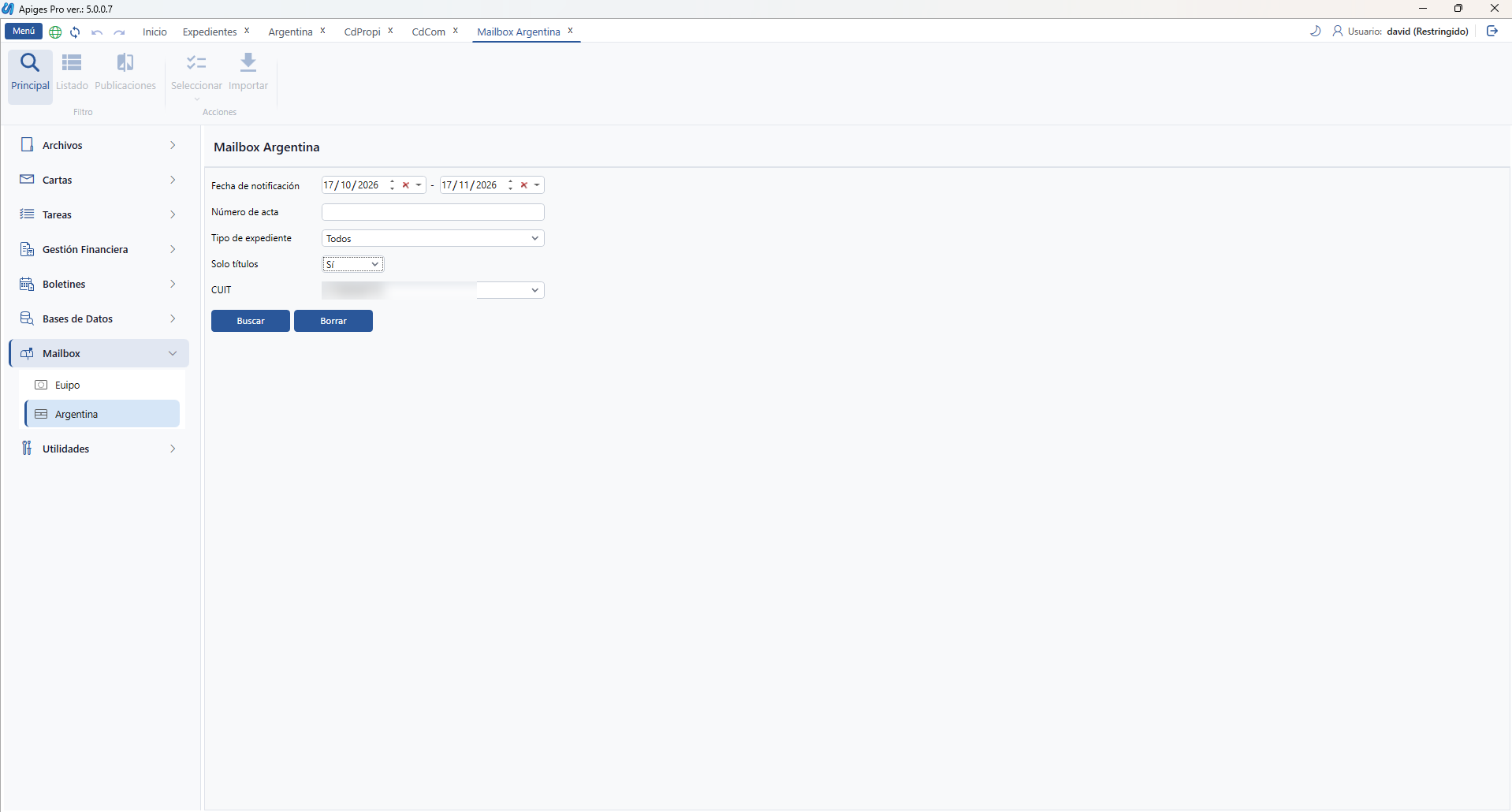
En Mailbox → Argentina, pestaña Principal, rellena el filtro:
- Fecha de notificación: desde – hasta.
- Número de acta: para buscar un título concreto.
- Tipo de expediente: todos o uno en particular.
- Solo títulos: Sí, para ver únicamente los títulos.
- CUIT: el CUIT con el que se reciben las notificaciones en el INPI.
Pulsa Buscar.
2. Listado de títulos
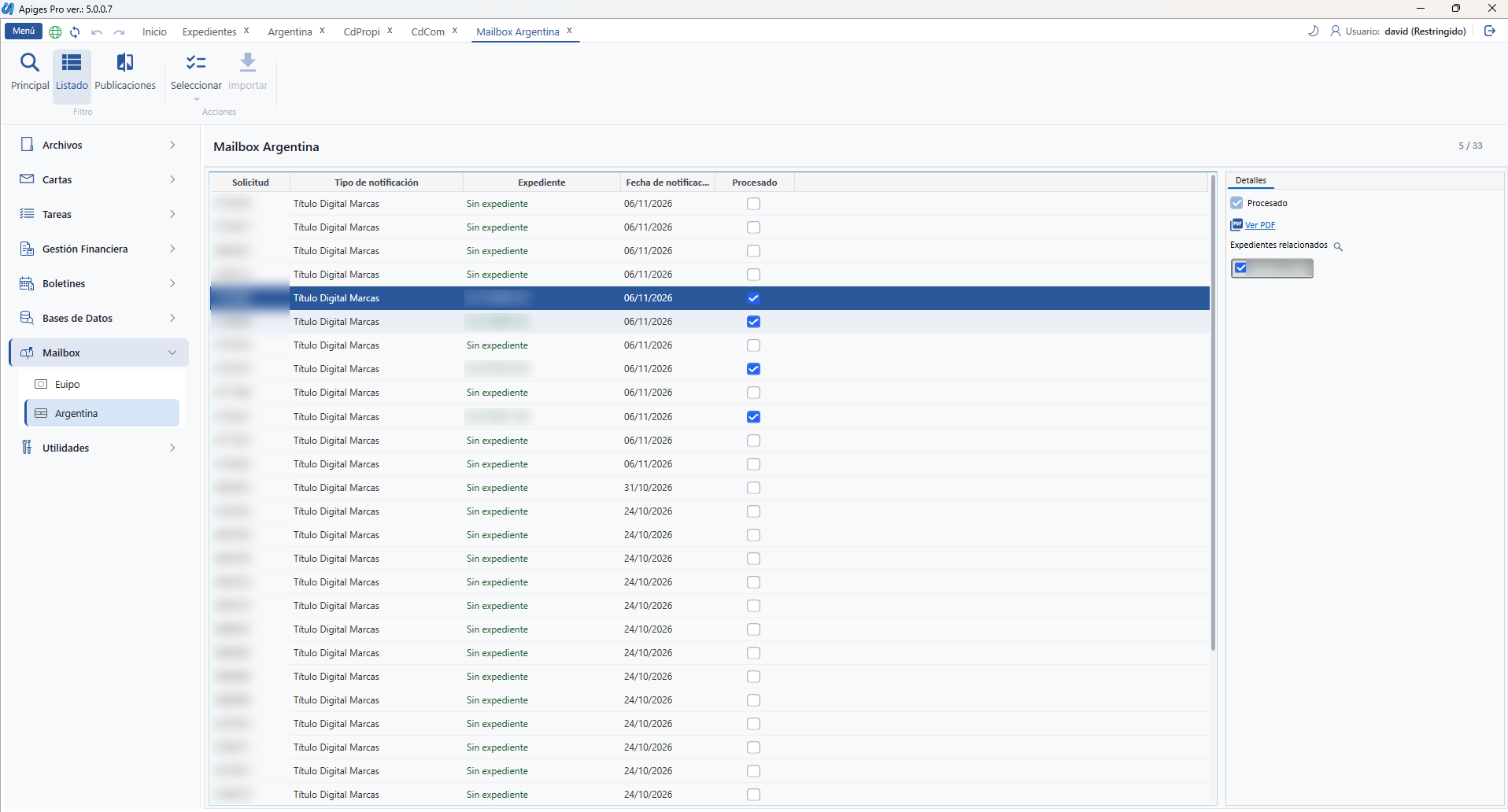
En la pestaña Listado aparecen los títulos con su Solicitud, Tipo de notificación (Título Digital Marcas), el Expediente de Apiges Pro con el que se ha relacionado (o Sin expediente), la Fecha de notificación y si está Procesado.
Detalle: ver el PDF e ir al expediente
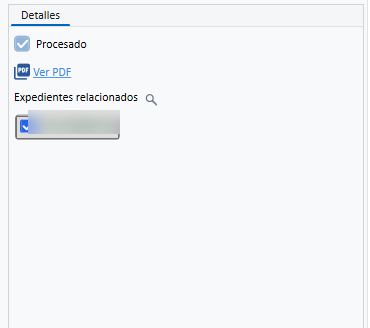
Al seleccionar un título, en el panel Detalles de la derecha puedes:
- Pulsar Ver PDF para abrir el título.
- Ver los Expedientes relacionados y pulsar sobre uno para ir al expediente. Con la lupa puedes relacionarlo con otro expediente.
3. Seleccionar e importar
Selecciona los títulos con Seleccionar (puedes seleccionar todos) y pulsa Importar.
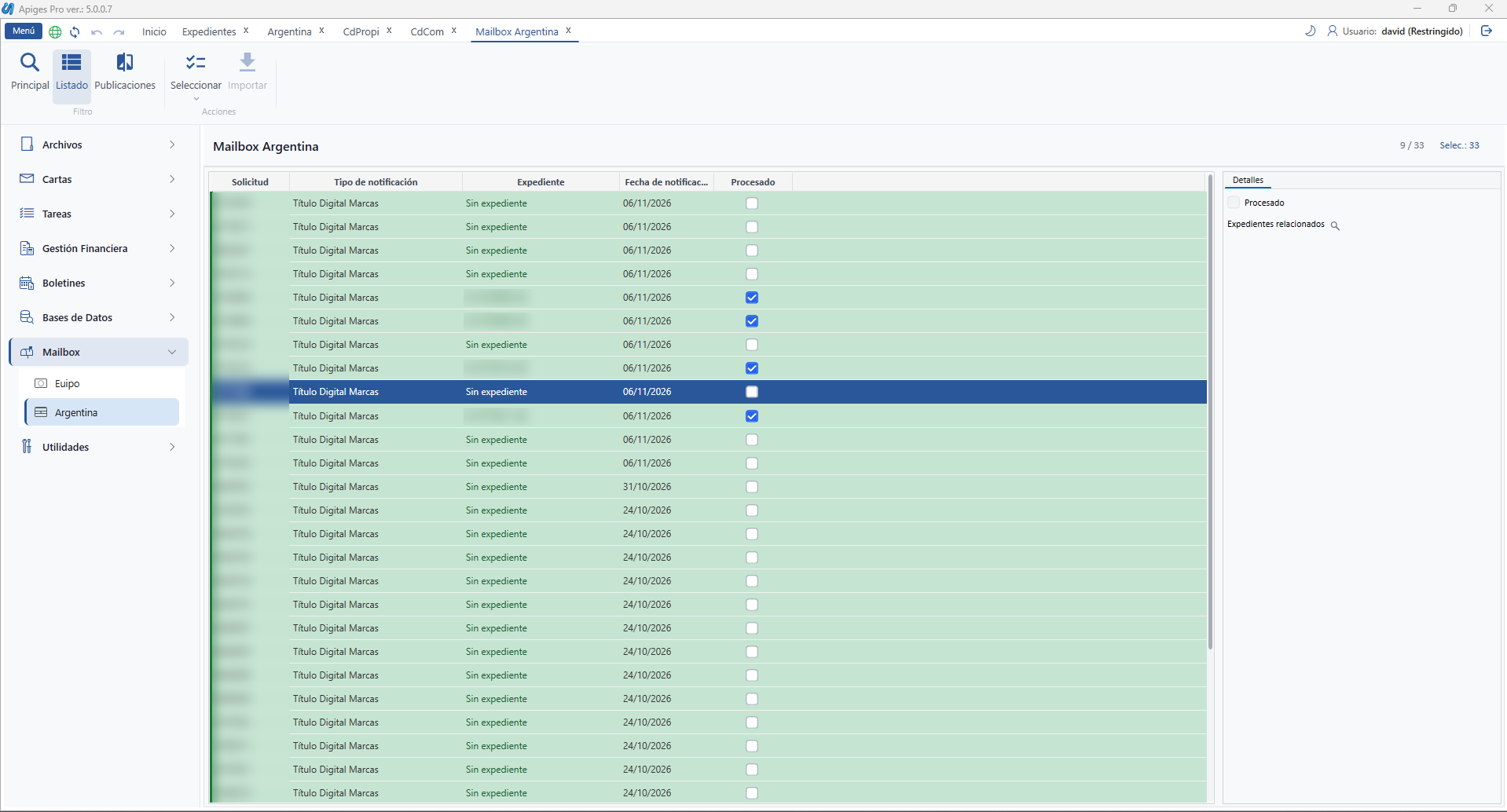
Al importar, en cada expediente relacionado:
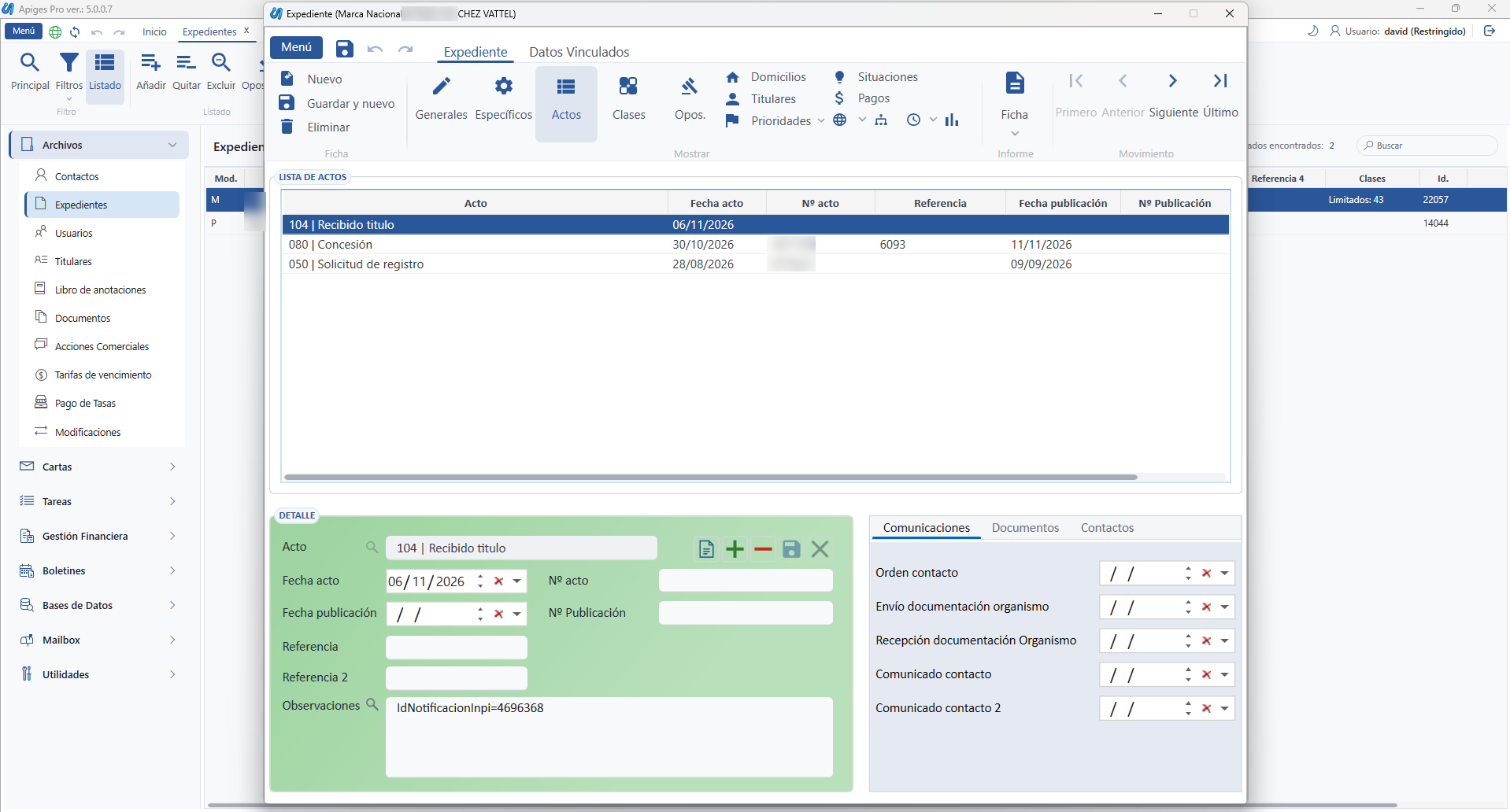
- Se añade el acto 104 – Recibido título con la fecha de notificación.
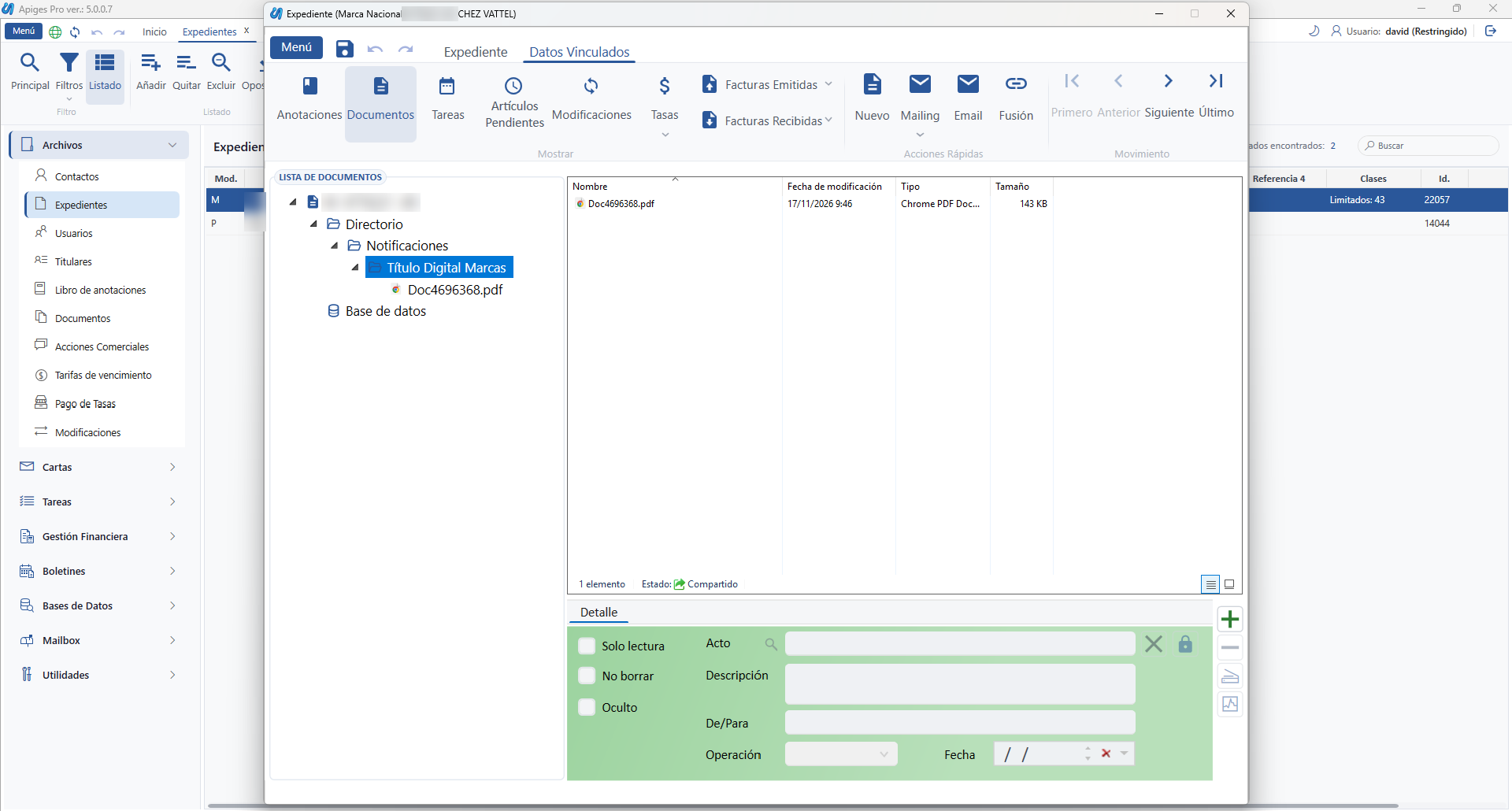
- El título se guarda en la Documentación del expediente, en Notificaciones → Título Digital Marcas.
4. Comparar las publicaciones
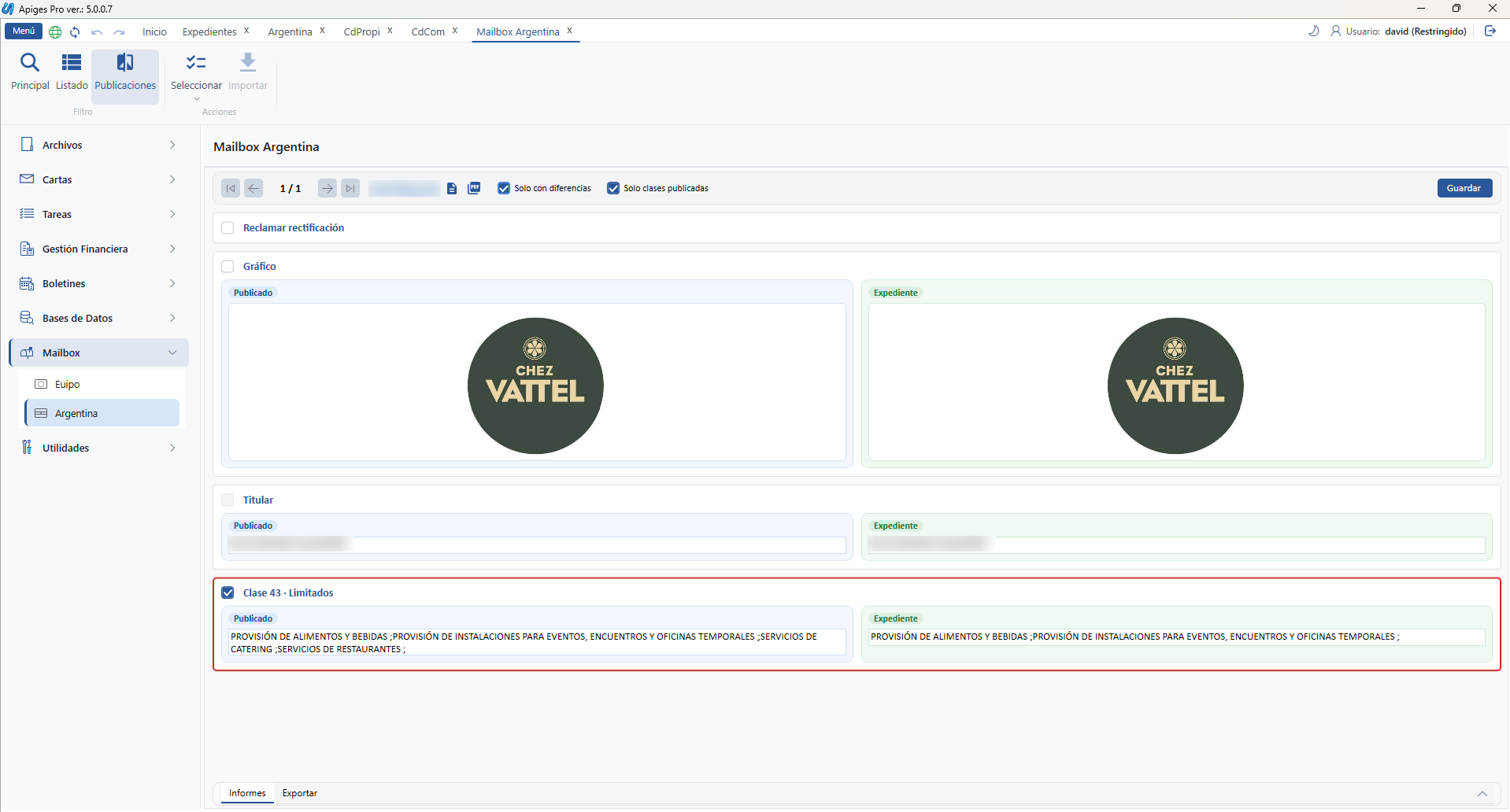
Con todos los títulos descargados puedes hacer la comparación de publicaciones desde la pestaña Publicaciones. Para cada expediente se ve, a la izquierda, lo Publicado en el título y, a la derecha, lo que hay en el Expediente: gráfico, titular y clases con sus productos y servicios. Las diferencias se marcan en rojo.
- Solo con diferencias: muestra solo los expedientes en los que algo no coincide.
- Solo clases publicadas: compara solo las clases que aparecen en el título.
- Con las flechas te mueves entre expedientes, y desde el enlace del expediente lo abres directamente.
Reclamar una rectificación
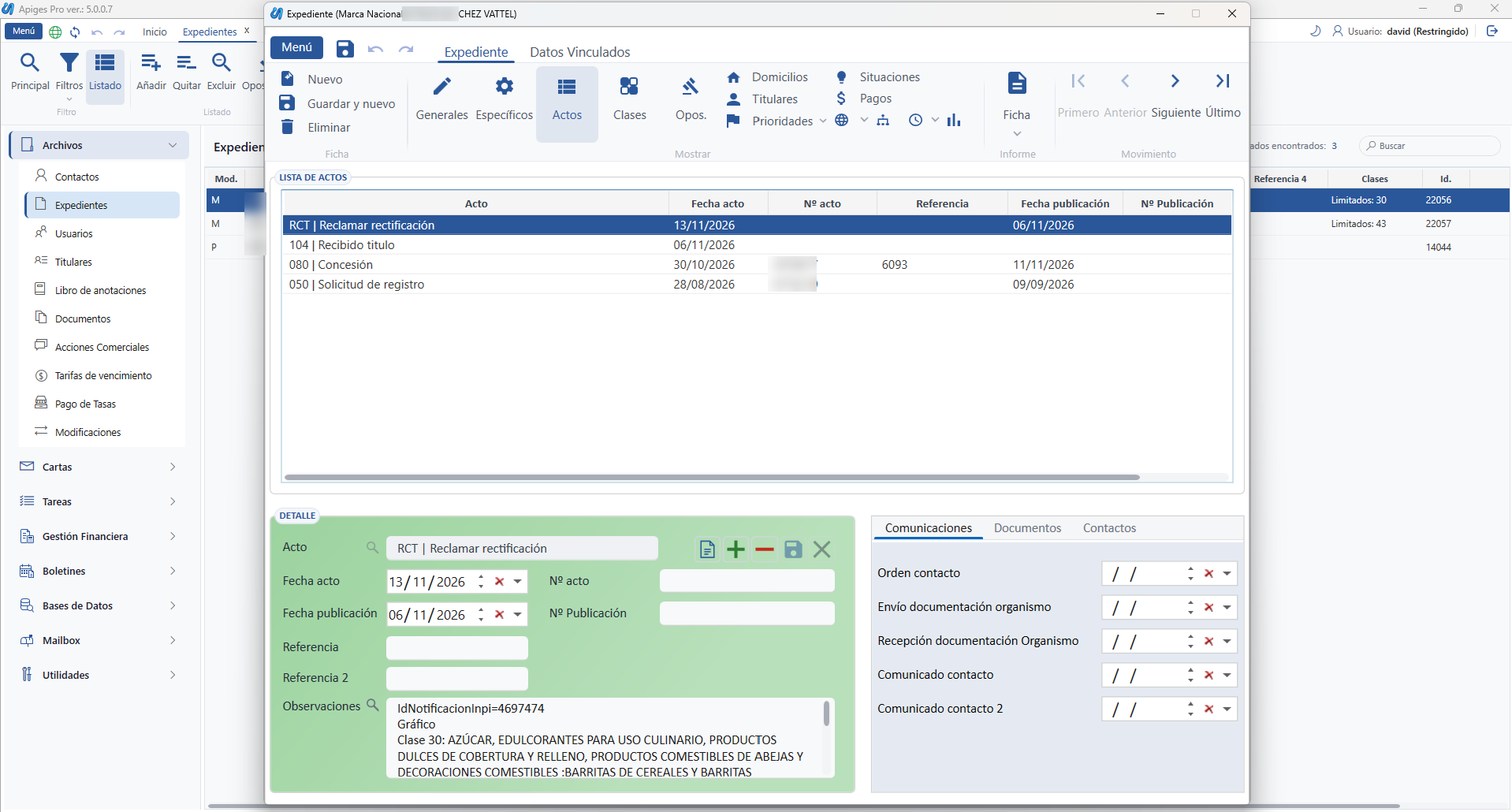
Si algo no coincide, marca Reclamar rectificación (y, si quieres, los apartados con diferencias: Gráfico, Titular o la clase) y pulsa Guardar. En el expediente se añade el acto RCT – Reclamar rectificación, con los apartados marcados en las observaciones.
5. Informes
En la parte inferior de Publicaciones, pestaña Informes, puedes sacar un listado eligiendo el Formato de listado.

6. Exportar a Textos: carta de control de publicaciones
En la pestaña Exportar puedes generar cartas desde Textos para comunicar el resultado al cliente. Hay una carta de ejemplo, EJEMPLO009 – Ejemplo de carta control de publicaciones, que puedes usar como punto de partida.
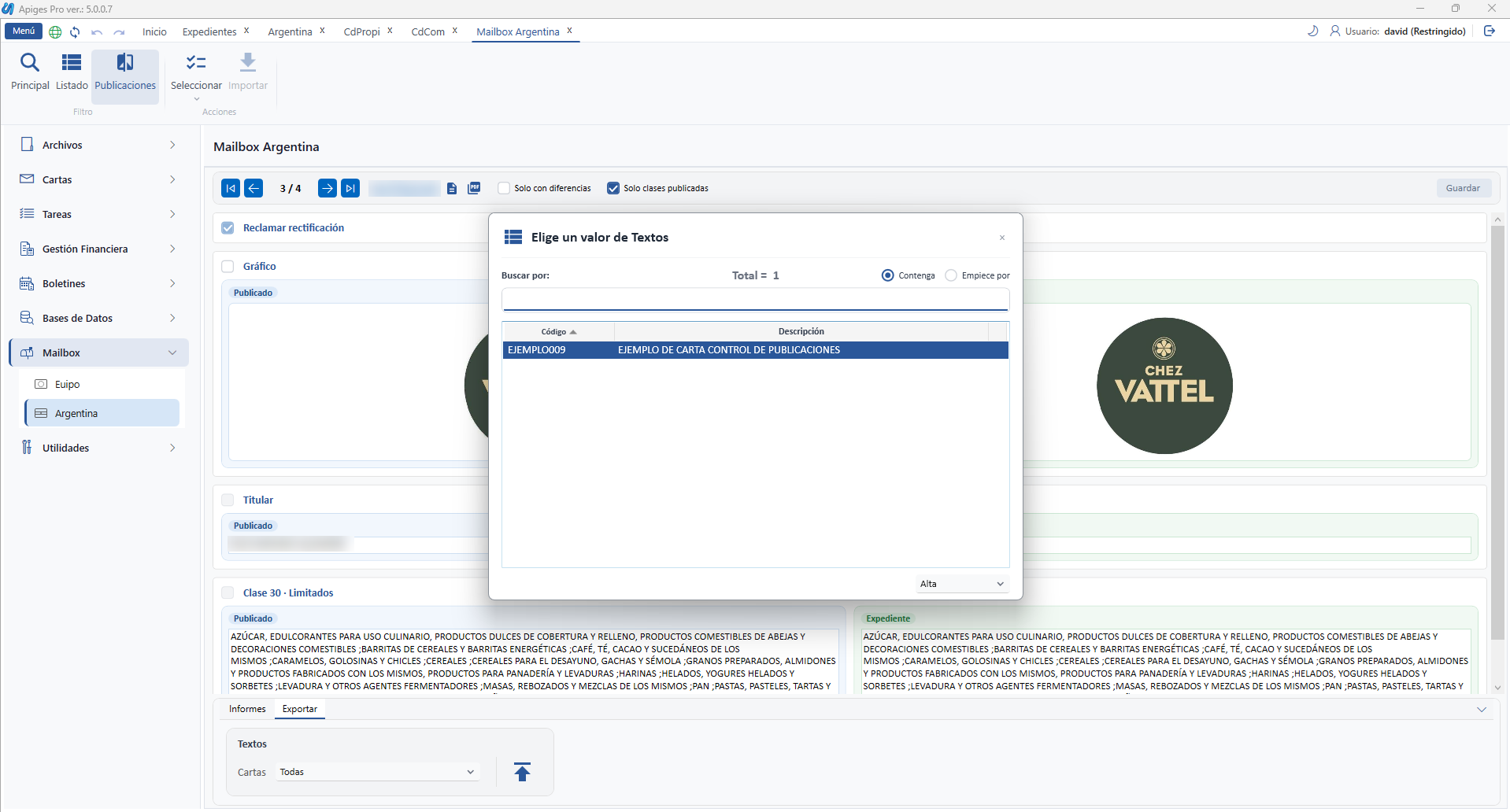
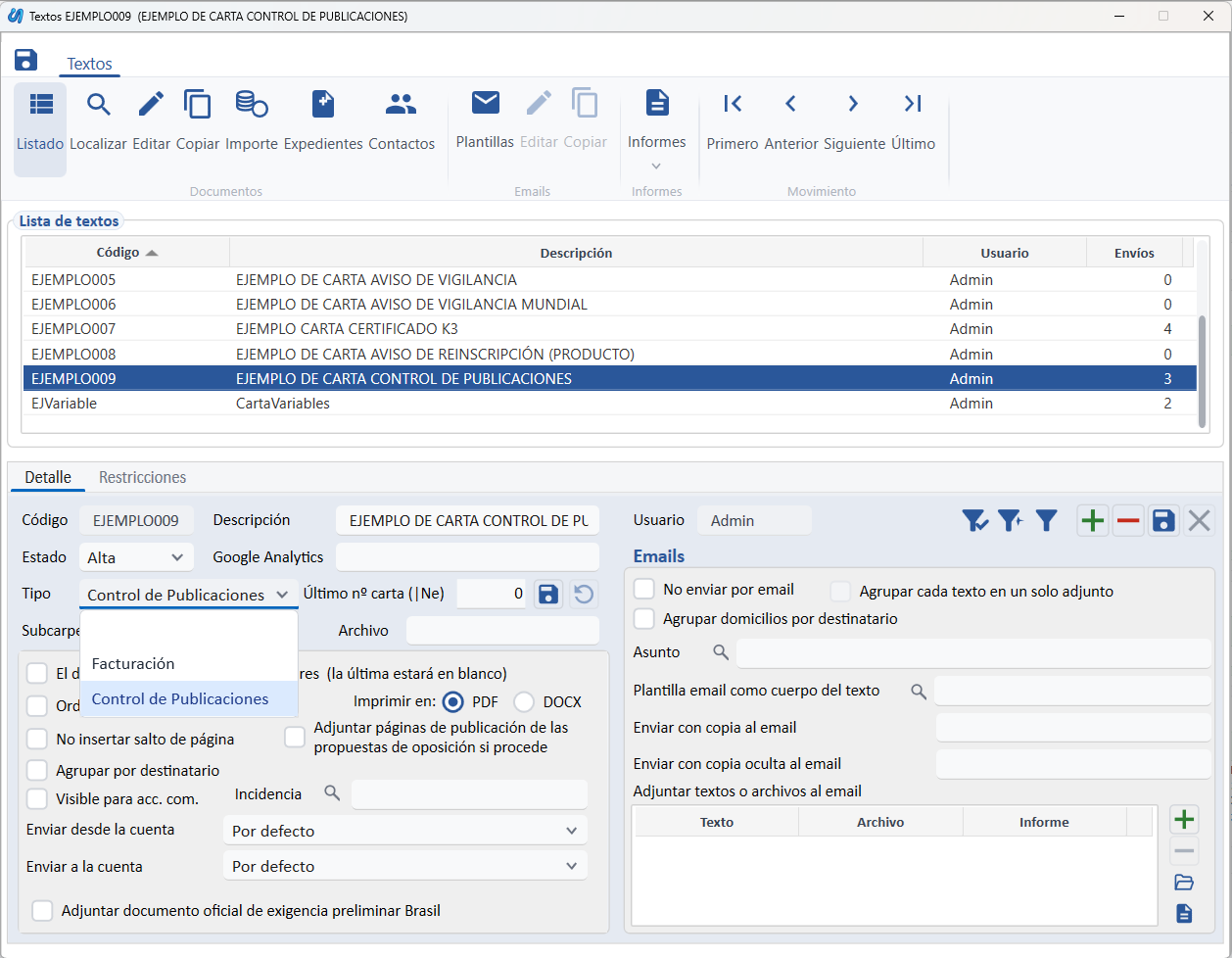
Importante: en este listado solo aparecen las cartas que en su configuración tienen el Tipo → Control de Publicaciones. Para que una carta tuya salga aquí, ábrela en Textos y, en Detalle, elige ese tipo.
Artículos relacionados
- Descarga Notificaciones INPI Argentina
- Control de publicaciones en los boletines
- Búsqueda gráfica en Argentina
- Vigilancia gráfica de Argentina
- Estadísticas de la base de datos de Argentina
- Acceso directo a tu cuenta del INPI desde el expediente
- Transferencias masivas en el INPI desde un expediente base