
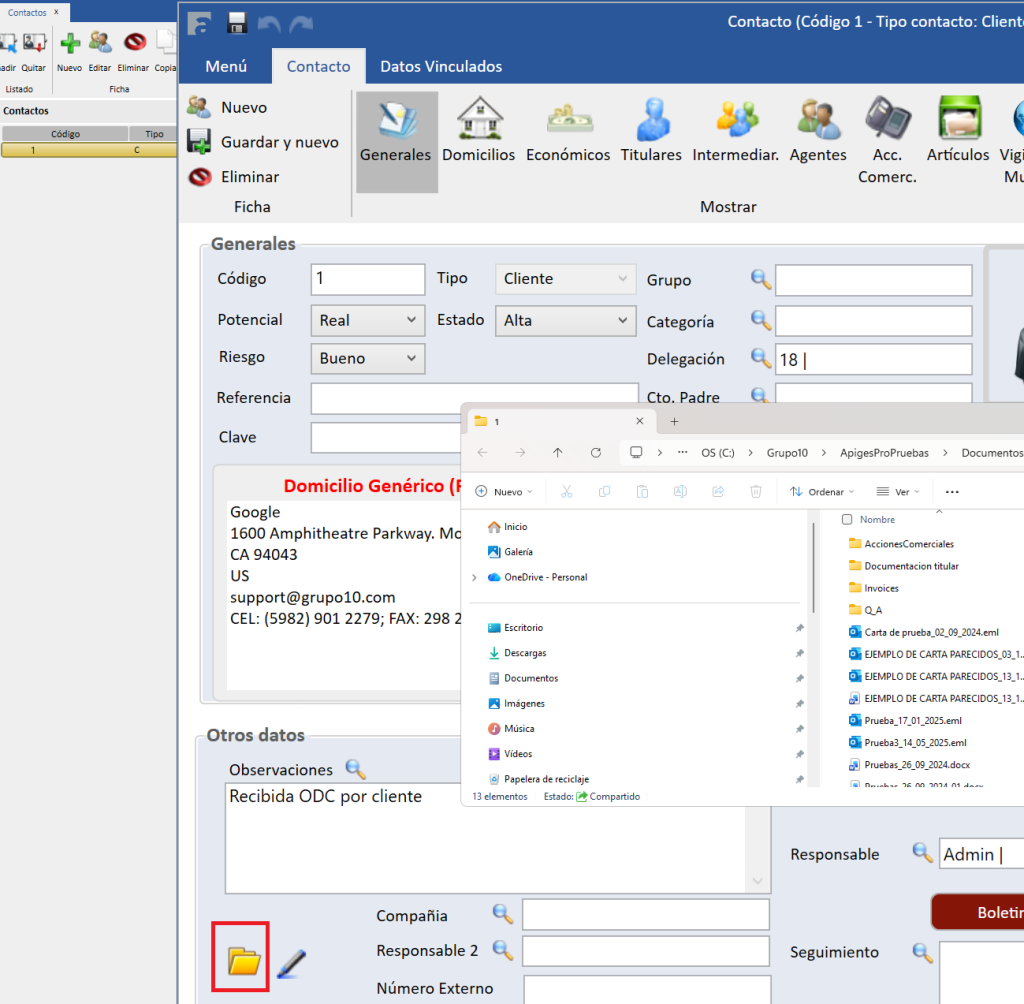
Si nos vamos a contactos, dentro de la pestaña de generales de la ficha de nuestro cliente, dispondremos del icono de una carpeta amarilla.
Si hacemos click, se nos abrirá la ruta de la gestión documental con todos los ficheros que contenga este directorio.
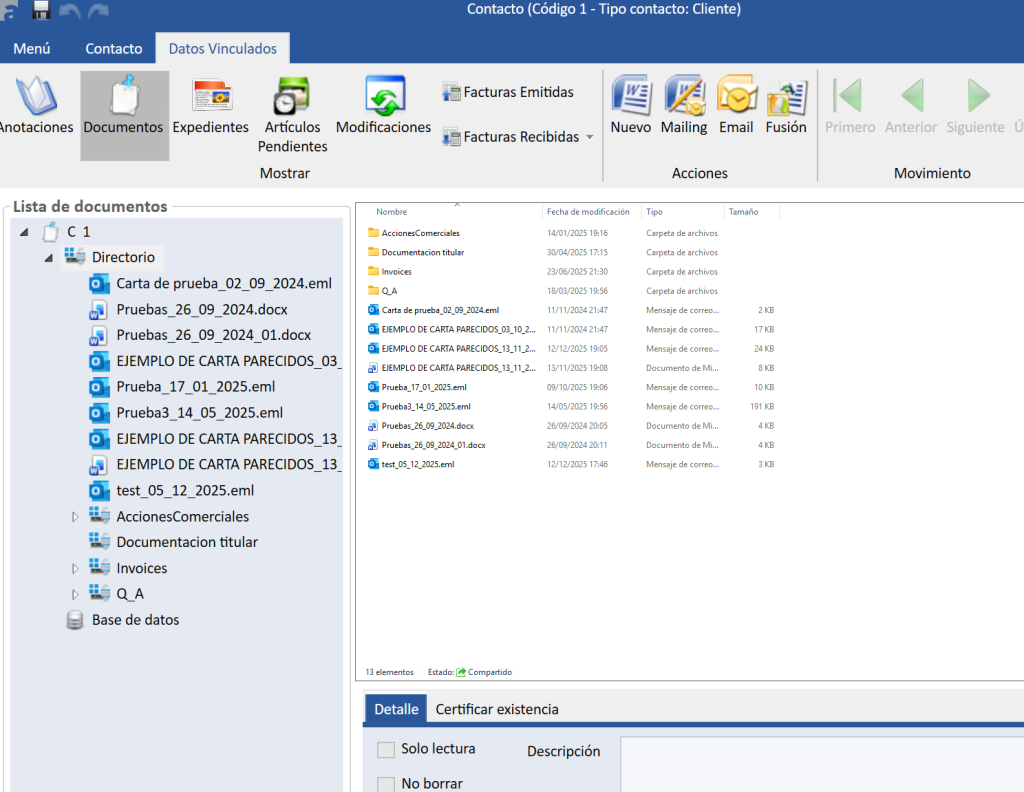
Posteriormente, si vamos a la pestaña de datos vinculados, documentos, nos aparecerán todos los ficheros asignados a nuestro cliente, y que también se mostraban en la misma ventana, que hemos visto anteriormente.
Toda la gestión documental tramitada, y gestionada desde dentro de ApigesPro, se almacenará de forma automática, en la ruta asignada a cada cliente o expediente de destino.
Desde esta misma ventana, con el botón derecho, tendremos la opción de copiar y pegar ficheros, crear nuevos, o incluso abrir los ya existentes, como pudiera ser una carta.
Para el caso de la nube, todo lo anterior seria exactamente igual, lo unico que cambiaria seria el proceso a la hora de si necesitamos guardar un documento
Si sacamos desde ApigesPro algún informe, como puede ser los resultados del chequeo de un boletín, la ficha de un Expediente, un listado de contactos…. y lo queremos guardar, hay que tener en cuenta que ApigesPro Azure conecta las unidades del equipo Local desde el que se esté ejecutando como unidades de red.
Lo primero a tener en cuenta es que al conectar el RDP tengamos seleccionado que nos conecte las unidades (por defecto suele estar ya activado)

Luego, cuando saquemos cualquier informe y pulsemos en ‘Guardar como…’, tendremos una ventana similar a la siguiente, donde es importante que seleccionemos nosotros mismos en qué ubicación queremos guardarlo:

Una vez pulsemos en ‘Elegir otra carpeta…’, es importante que no guardemos en la que viene por defecto, ya que de hacerlo así no tendríamos luego acceso a esa ubicación (al ser del propio entorno de Azure), tendremos que buscar en ‘Este equipo’ y nos aparecerán nuestras unidades locales como unidades de red:

Según la imagen anterior, el equipo local se llama PC2, que tiene dos discos, la unidad C y la D que, al conectar al RDP de Azure, se definen como unidades de red. Es aquí donde tenemos que guardar nuestros documentos. Si por ejemplo lo queremos guardar en el Escritorio local del equipo en el que estemos utilizando ApigesPro Azure, tendremos que usar la ruta C:\Users\_nomre_del_usuario_\Desktop.
En la imagen anterior también podemos observar que una de las unidades de red, la W, se llama ‘documentos’ y que apunta a la Gestión Documental del usuario de Azure, \\g1099001.file.core.windows.net, eso se puede crear desde el propio equipo local, creando una unidad de red la cual apunte a la ruta de Azure de la Gestión Documental correspondiente.
Para configurarnos la unidad de red, podemos acceder al siguiente enlace, donde detallamos los pasos a seguir: https://www.grupo10.com/documentacion/mapeo-de-unidades-de-red-gestion-documental-azure-files
A continuación os facilitamos un video-guía con el proceso: