
Apiges Pro, está preparado para operar con Verifactu dentro del sistema de gestión financiera.
Cómo configurarlo
Certificado electrónico
Para poder operar con Verifactu, tendremos que tener un certificado válido para estas operaciones, lo podremos configurar desde Utilidades -> Configuración del Sistema -> De Usuario -> Credenciales -> Certificado Digital

Añadiremos un nuevo certificado pulsando en el +, eligiendo la Empresa que previamente tenemos que tener dada de alta y pulsaremos en la carpeta para elegir el certificado.
Una vez elegido el certificado, nos solicitará la contraseña del mismo:

Una vez añadido el certificado, podremos operar con él:

Habilitar facturación con Verifactu en nuestra empresa
Nos iremos a Gestión Financiera -> Empresas. Seleccionaremos el Sistema de Facturación Verifactu y pulsaremos en Habilitar

Tendríamos que tenerlo activado de esta manera:

Envío a Verifactu
Desde nuestra factura realizaremos el envío a Verifactu, Gestión Financiera -> Facturas Emitidas -> Factura, Una vez en nuestra factura, pulsaremos en Enviar.
Por control de Verifactu, no se podrá enviar hasta que la factura no esté cerrada. También tendremos que tener en cuenta que hasta que no se envíe a Verifactu, no podremos exportar ni enviar la factura, ya que nos faltará el código QR
IMPORTANTE: El campo de ‘Asunto’ de la factura se subirá a Verifactu como Descripción de la propia factura. En caso de no estar relleno, la Descripción sería el Numero de la Factura.

Pulsaremos en Enviar:

Diremos que si:

El sistema antes de enviar a Verifactu, realizará una comprobación de todos los campos:

Si en la definición del error nos quedan dudas de como solventarlo, podremos pulsar en el enlace de ayuda que nos llevará a la documentación de los errores:
Puede ocurrir, que nos acepte la factura, pero tengamos que solventar algún error menor, para ello, podremos volver a enviar la factura hasta subsanarlo:

Una vez solventados los errores, tendremos la factura en estado Correcto:

Si hemos tenido un error en la factura y se ha enviado por error, podremos Anularla desde la opción Anular, al ser algo delicado nos pedirá un mensaje de confirmación:

Envío en segundo plano
Cada hora, Apiges Pro, verificará todas las facturas cerradas, que se hayan quedado pendientes de envio y las enviará a Verifactu de manera automática.
Formato Factura
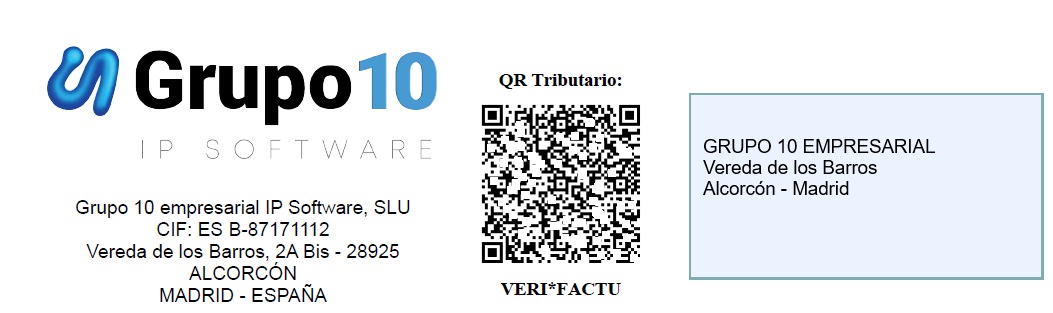
Podremos obtener nuestra factura con el código QR insertado. Una vez se haya enviado a Verifactu la factura, podremos disponer del codigo QR de dos formas, en la parte superior del formato factura, ajustandose la misma de forma automática, o situandola en el apartado de la cabecera del fotrmato factura mediante el uso de una variable:
- Por defecto saldrá en la parte superior de la factura en el centro, desplazando todo el formato factura hacia abajo de forma automatica al imprimir el pdf.


- Si se utiliza la variable ‘Verifactu QR’, esta edicion prevalecerá sobre la de por defecto, y será de esta forma como se imprima el formato factura.

Dicha variable solo podrá insertarse en la parte del GroupHeader en el editor del formato: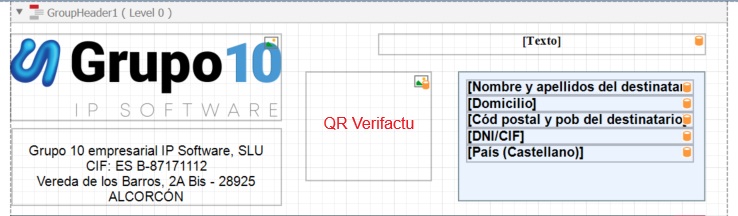
Filtros
Hemos habilitado el listado de Facturas Emitidas 3 nuevos filtros para poder buscar sobre las facturas Verifactu:
- Enviada a Verifactu
- Tipo de Operación Verifactu
- Estado Verifactu

Actualización Masiva
Desde Actualizar, también podremos realizar los envíos de forma masiva a Verifactu de las facturas que previamente hayamos filtrado:

A continuación, os facilitamos un video-guía donde se detalla todo el proceso de configuración y funcionamiento:
¿Qué hacer si te has confundido al subir una factura en Verifactu?
Una vez que subes una factura a Verifactu, esta queda dada de alta y comunicada automáticamente a la Agencia Tributaria. A partir de ese momento, ya no puedes modificar ni eliminar la factura directamente desde tu software de facturación (Apiges). Debes actuar en función del tipo de error y la situación:
🔵 ¿Cuándo usar el botón Anular en Verifactu?
Puedes usar el botón Anular factura en Verifactu para dar de baja una factura ya comunicada a la Agencia Tributaria si:
✅ La factura fue enviada por error total: es decir, la operación nunca existió o no llegó a realizarse (por ejemplo, generaste y subiste la factura por equivocación).
✅ Aunque la factura ya haya sido enviada a tu cliente, si la operación realmente no se llevó a cabo y ambas partes están de acuerdo, también puedes anularla.
Al anularla, Verifactu comunica a la Agencia Tributaria que esa factura queda invalidada, y se cancela oficialmente.
🟢 ¿Cuándo hacer una factura rectificativa o abono?
Si la operación sí ocurrió, pero la factura contiene errores en los datos (importe, fecha, conceptos, datos del cliente, etc.), entonces no debes anular la factura, sino que debes emitir una factura rectificativa. Esto es obligatorio porque:
- La operación existió y debe quedar registrada.
- La Agencia Tributaria exige corregir los errores mediante una factura rectificativa que anule o corrija parcial o totalmente la factura original.
- Emitir la factura rectificativa asegura la trazabilidad y el cumplimiento con la normativa fiscal.
Aquí puedes ver cómo emitir y vincular una factura rectificativa con su factura original paso a paso:
👉 Cómo vinculo una factura rectificativa o abono con su factura original
⚠️ Recuerda
- Una vez dada de alta la factura en Verifactu, no debes eliminarla directamente en Apiges, ya que eso rompería la numeración legal y dejaría inconsistencias en tu contabilidad.
- Si anulas la factura, no necesitarás emitir una rectificativa porque la operación queda invalidada.
- Si haces una rectificativa, debes mantener tanto la factura original como la rectificativa en tu contabilidad.
✅ Resumen: ¿qué hacer?
🔴 La operación no existió / factura enviada por error total → usa Anular factura en Verifactu.
🟢 La operación sí existió pero la factura tiene errores → emite una factura rectificativa o abono
Instrucciones para la Corrección de Errores
A continuación, se muestra una tabla con los posibles errores que pueden aparecer durante el proceso de envío de registros de facturación, junto con una explicación clara sobre cómo resolver cada uno.
En la columna «Mensaje Técnico» se detalla el error tal como lo proporciona el sistema. En la columna «Qué debe hacer», encontrará una traducción comprensible con la acción específica que debe realizar para solucionarlo.
Te recomendamos revisar detenidamente cada instrucción y corregir los datos en el formulario o documento según se indica:
| Código Error | Mensaje Técnico | Qué debe hacer |
|---|---|---|
| 4102 | El XML no cumple el esquema. Falta informar campo obligatorio: NIF | Rellene el campo «CIF» de la empresa. |
| 4102 | El XML no cumple el esquema. Falta informar campo obligatorio: NombreRazón | Rellene el campo «Descripción» de la empresa. |
| 4102 | El XML no cumple el esquema. Falta informar campo obligatorio: DetalleDesglose | La factura debe tener al menos un desglose de un tipo impositivo (IVA) |
| 1100 | Valor o tipo incorrecto del campo.: ID | El CIF/NIF del cliente de la factura está incorrectamente informado. Corregir desde la ficha del contacto y en la factura emitida. |
| 1100 | Valor o tipo incorrecto del campo.: NombreRazon | La Razón Social del cliente de la factura está incorrectamente informada. Corregir desde la ficha del contacto y en la factura emitida. |
| 1100 | Valor o tipo incorrecto del campo.: NIF | El CIF/NIF del cliente de la factura está incorrectamente informado. Corregir en la ficha del contacto y en la factura emitida. Verifique que el NIF no contiene caracteres no permitidos: ‘/’, ‘.’, ‘-‘, etc. Revisar el campo CIF de la empresa en gestión financiera. |
| 1100 | Error en el bloque Destinatario.. El NIF no está identificado en el censo de la AEAT.. NIF:XXX. NOMBRE_RAZON:XXX. |
El NIF del cliente de la factura no coincide con la Razón Social de la Empresa o de la Persona Física. Corregir en la ficha del contacto y en la factura emitida. |
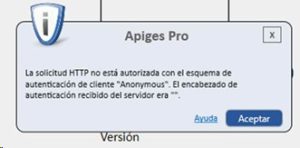
Ante el siguiente error, revisar el Certificado Digital, ya que puede haber caducado:
Preguntas frecuentes
Plazos para comenzar a utilizar el sistema
- 29 de julio de 2025: todo software de facturación que se comercialice o actualice debe ser ya compatible con Verifactu.
- 1 de enero de 2026: para contribuyentes del Impuesto sobre Sociedades.
- 1 de julio de 2026: para autónomos, profesionales en régimen de IRPF, contribuyentes del IRNR sin establecimiento permanente y entidades en régimen de atribución de rentas.
Sistema ‘No Verifactu’
Desde Apiges Pro sólo se implementara la opción de Verifactu.
Automatización y Tipos que se subirán a Verifactu
En Apiges Pro puedes crear tres tipos de Documentación de Gestión Financiera (Facturas, Presupuestos y ODC´s o Proformas).
Los únicos tipos que se subirán a Verifactu serán los de tipo Factura, una vez que se suba la primera, el sistema verificará a cada hora todas las facturas cerradas, que se hayan quedado pendientes de envío y las enviará a Verifactu de manera automática.
¿Es obligatorio que la factura tenga DNI/CIF?
Si, es obligatorio.
Para clientes nacionales, ya sea Empresa o Persona Física, la factura debe tener un DNI/CIF válido que cumpla con el formato oficial, sin caracteres especiales. En el caso de Personas Fisicas, el sistema comprueba que el DNI coincide con el nombre al que esté registrado.
E caso de introducir un DNI/CIF incorrecto, la factura en Apiges Pro apareceria como Incorrecta y no se subiría.
En clientes internacionales y/o intracomunitarios si acepta DNI/CIF incorrectos. pero es recomendable poner la identificación fiscal correcta para evitar asi problemas futuros.
Formato en los nombres de Empresas
Por defecto, la razón social de la empresa debe ir acorde a su CIF. Admite los caracteres habituales que puedan definir la denominación de Empresa (letras, números y los caracteres especiales que vengan en la misma razón social de empresa («.»,»-«, «&», etc.)
¿Se tienen en cuenta las retenciones? Factura con IRPF que no coincide el total
Las facturas que incluyan retención por IRPF (por ejemplo, en pagos a autónomos) deben excluir el componente de IRPF al ser comunicadas a la Agencia Tributaria a través de Verifactu. Esto significa que el importe total de la factura en manos del destinatario final y el importe total de la factura en Verifactu serán diferentes.
La Agencia Tributaria también muestra un mensaje aclaratorio al escanear el código QR para evitar confusiones.
«El importe mostrado de la factura incluye el total de la contraprestación por los bienes o servicios facturados más, en su caso, el importe de los impuestos indirectos que la gravan, sin la consideración de otras cantidades, tales como gastos suplidos, retenciones a cuenta, recargos financieros, etc. que se consignen en la factura»