
Los expedientes del INPI argentino, en segundos
Apiges Pro incorpora una nueva base de datos, Argentina, para buscar marcas, patentes y modelos de utilidad registrados en el INPI argentino e importarlos a tu cartera.
Es la evolución de la búsqueda de expedientes argentinos de Info 10. Los datos son los mismos que ya conoces, pero ahora se consultan al momento y desde una pantalla igual que la de TMview: buscas, revisas el listado, marcas lo que te interesa e importas.
Con la base de datos de Argentina puedes:
- Buscar marcas parecidas a una denominación, con el mismo porcentaje de similitud y el mismo semáforo de riesgo que los parecidos de los Boletines.
- Buscar por número, registro, titular, clases, modalidad, estado o fechas.
- Saber de un vistazo qué expedientes ya tienes en tu base de datos.
- Importar expedientes completos con titulares, agente, clases, actos y logotipo.
- Importar una lista de números desde un Excel o un fichero de texto.
- Imprimir informes del listado, con porcentaje y productos y servicios.
La búsqueda de expedientes de Info 10 sigue disponible como hasta ahora.
Cómo abrir la base de datos
En la barra lateral, dentro de Bases de Datos, pulsa Argentina (con su bandera). Se abre una pestaña nueva en la cinta con dos vistas: Principal (el buscador) y Listado (los resultados).
La consulta se hace a través del servicio de Info 10 de Grupo 10, con las mismas credenciales que ya usa Apiges Pro para Info 10. No tienes que configurar nada más.
Cómo buscar
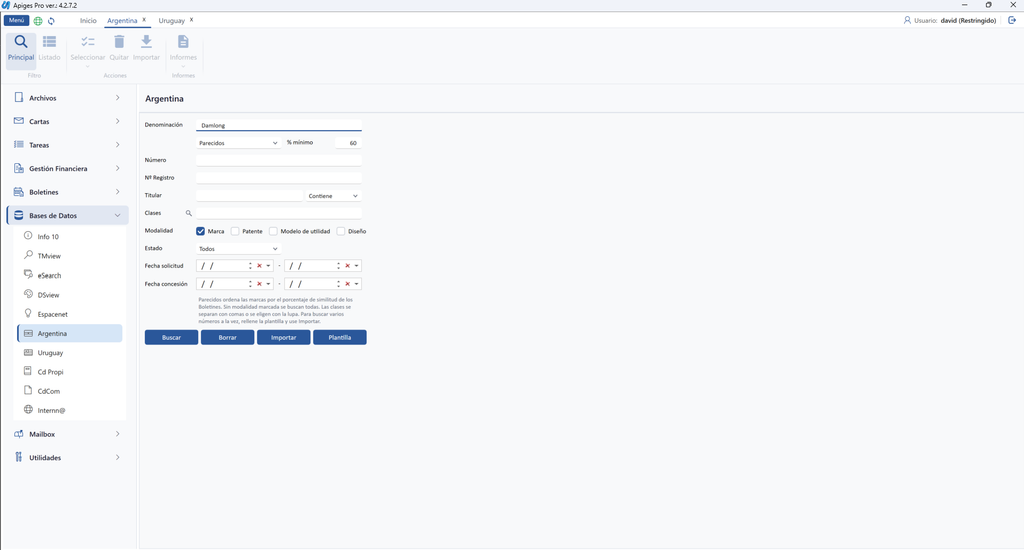
Rellena uno o varios campos en la vista Principal y pulsa Buscar. Si combinas campos, el listado muestra los expedientes que cumplen todos a la vez. Borrar limpia el formulario.
| Campo | Qué busca | Opciones |
|---|---|---|
| Denominación | Nombre de la marca o título del expediente | Parecidos, contiene, comienza con o igual |
| % mínimo | Similitud mínima para que una marca aparezca en el listado (solo con Parecidos) | De 0 a 100; por defecto, 60 |
| Número | Número del expediente | — |
| Nº registro | Número de registro | — |
| Titular | Nombre o apellidos del titular | Contiene o comienza con |
| Clases | Clases de Niza, separadas por comas o elegidas con la lupa | Ej.: 9, 35 |
| Modalidad | Marca, patente, modelo de utilidad o diseño | Sin ninguna marcada, se buscan todas |
| Estado | Situación del expediente | Todos, vigentes o no vigentes |
| Fecha de solicitud | Rango desde–hasta; el botón Hoy rellena la fecha actual | — |
| Fecha de concesión | Rango desde–hasta | — |
La búsqueda de parecidos
Con la opción Parecidos, la base de datos encuentra las marcas que se parecen a la denominación que escribes aunque no se escriban igual. Por ejemplo, EFISE encuentra EFICE, ZION encuentra XION y KARE UP encuentra CARE UP.
Cada marca encontrada lleva su porcentaje de similitud, calculado con el mismo algoritmo que los parecidos de los Boletines de Apiges Pro. El cálculo tiene en cuenta tus propias listas de palabras genéricas, eliminables y sinónimos. El listado se ordena de más a menos parecido.
Si no indicas clases, se busca en todas.
Importar una lista de números
¿Quieres traer de golpe una cartera de expedientes? No hace falta buscarlos uno a uno.
- Marca las modalidades de los números que vas a buscar.
- Pulsa Plantilla para generar y abrir el Excel modelo, y escribe un número por fila. También vale un fichero de texto (.txt o .csv) con un número por línea.
- Pulsa Importar y elige el fichero.
Los expedientes encontrados se abren en el listado ya seleccionados, listos para importarlos de una vez.
Revisar los resultados
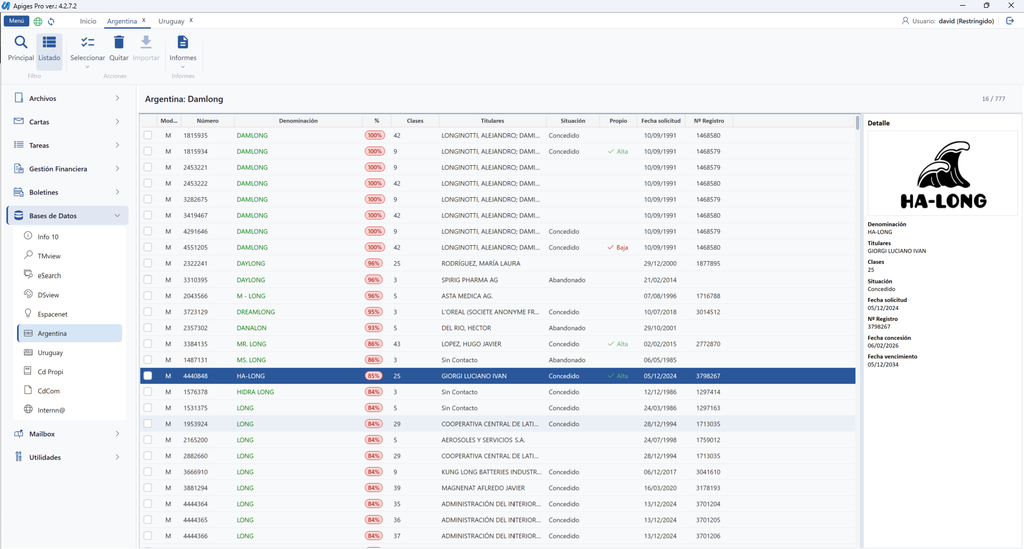
Al buscar se abre la vista Listado. Cada fila es un expediente, con estas columnas:
| Columna | Qué muestra |
|---|---|
| % y Riesgo | Porcentaje de similitud y su nivel de riesgo, con el color de los parecidos de los Boletines (en búsquedas por parecidos) |
| Propio | Marca de verificación si el expediente ya existe en tu base de datos |
| Modalidad y Número | Tipo de expediente y su número |
| Denominación | Nombre de la marca o título |
| Clases | Clases de Niza |
| Titulares | Titulares del expediente |
| Situación | Situación actual en el INPI |
| Fecha de solicitud y Nº registro | Datos de la solicitud y del registro |
- Consulta el detalle: al seleccionar una fila, el panel de detalle muestra el logotipo de la marca, las fechas de solicitud, concesión y vencimiento, y con qué expediente se renueva o a cuál renueva.
- Imprime un informe: el botón Informes de la cinta abre un desplegable. Elige si quieres mostrar el porcentaje, los productos y servicios o únicamente las filas seleccionadas, y después el formato. Desde ahí también puedes editar y personalizar tus propios informes.
Marcar los expedientes que quieres importar
Haz doble clic en la fila para marcarla. Desde la cinta también puedes:
- Seleccionar o Deseleccionar todos los resultados de golpe.
- Quitar del listado los expedientes que no te interesan, para centrarte en el resto.
Importar expedientes a tu cartera
Con los expedientes marcados, pulsa Importar en la cinta. Apiges Pro crea un expediente por cada uno, como expediente propio del cliente.
¿A qué cliente van?
Antes de importar, Apiges Pro te pregunta si el cliente debe salir del titular de cada expediente:
- Sí: cada expediente se asigna al cliente de su titular principal. Si ya existe un cliente con ese nombre se reutiliza; si no, se crea con los datos del titular.
- No: eliges un cliente para todos, junto con los campos obligatorios que pida tu configuración.
Si un expediente no llega a darse de alta, el cliente creado para él se borra.
Qué se trae
El expediente llega con los mismos datos que tiene en la base de Argentina, igual que con la importación de Info 10:
- datos generales, denominación, clases y productos y servicios;
- titulares y agente;
- actos, situaciones y logotipo;
- fecha de vencimiento: la del acto de vencimiento o, si no lo tiene y la marca está concedida, la solicitud más 10 años;
- enlace con su renovación o con el expediente que renueva, si ya los tienes en Apiges Pro.
Los titulares y el agente que ya existen en tu base de datos, con el mismo nombre y país, se reutilizan en lugar de duplicarse. Si algún código del INPI no existe en tus tablas, el expediente se importa igualmente y el código queda anotado en las observaciones.
Si el expediente ya existe
Apiges Pro te pregunta si quieres actualizarlo con los datos de la base de Argentina. La actualización no cambia el cliente, los titulares ni el agente, y solo añade actos y logotipo si el expediente no tenía, para no perder lo que hayas trabajado en él.
Después de importar, la columna Propio del listado se marca en los expedientes que ya tienes.
Límites y preguntas frecuentes
- Hasta 1.000 expedientes por búsqueda. En las búsquedas por parecidos se revisan hasta 5.000 candidatos. Si se alcanza el límite, Apiges Pro te avisa: acota con clases, modalidad, estado o fechas.
- ¿Demasiados parecidos poco relevantes? Sube el % mínimo. ¿Echas en falta alguno? Bájalo.
- ¿Y la búsqueda de Info 10? La base de datos de Argentina es una forma más rápida de buscar e importar.
Si algo no funciona
| Qué ves | Qué pasa | Qué hacer |
|---|---|---|
| Aviso de que hay que rellenar algún campo | Has pulsado Buscar con el formulario vacío | Rellena al menos un campo |
| No hay resultados | Ningún expediente cumple todos los criterios | Quita algún filtro o baja el % mínimo |
| Error de conexión con Argentina | El servicio de Info 10 no responde o no hay conexión a Internet | Inténtalo más tarde; si persiste, contacta con soporte |