
Cómo acceder a Apiges Pro en la nube
Esta guía explica cómo iniciar Apiges Pro con el nuevo acceso Apiges en la Nube, un entorno local mucho más rápido que Windows App, y cómo trabajar con la gestión documental sincronizada.
Requisitos
- Equipo con Windows y conexión a internet.
- Las credenciales que os enviamos por correo: usuario en la nube (por ejemplo,
XXXXX_Admin@apigespro.grupo10.com) y contraseña.
Acceso a Apiges Pro
1. Descargad el ejecutable
Descargad ApigesProNube.exe y guardadlo en vuestro equipo.
2. Ejecutadlo
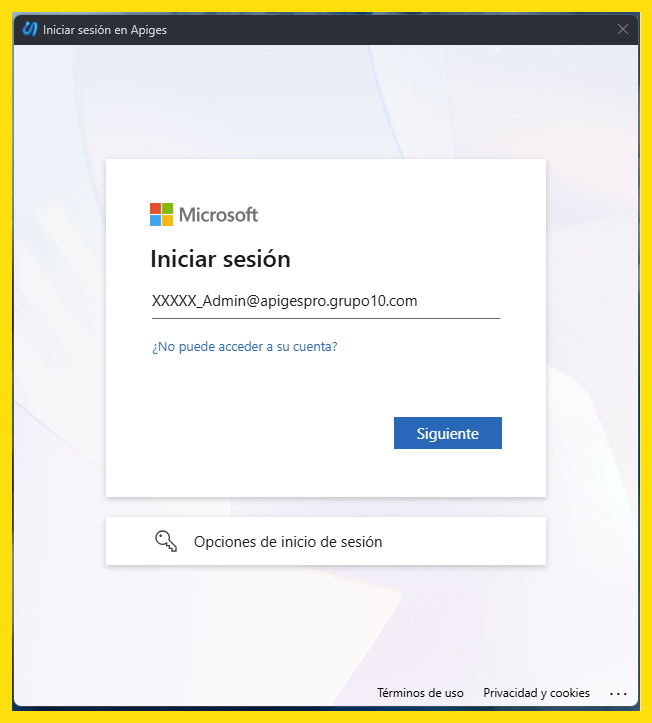
Haced doble clic sobre ApigesProNube.exe. Se abrirá la ventana Iniciar sesión en Apiges.
3. Introducid vuestro usuario
En el cuadro de inicio de sesión de Microsoft, escribid vuestro usuario en la nube con el formato NºCliente_Usuario@apigespro.grupo10.com (por ejemplo, XXXXX_Admin@apigespro.grupo10.com) y pulsad Siguiente.
4. Introducid la contraseña
Escribid la contraseña que figura en el correo de credenciales y pulsad Iniciar sesión.
5. Empezad a trabajar
Tras la validación se abrirá Apiges Pro.
Gestión documental: trabajo en local con sincronización
Con el nuevo acceso, los documentos de la nube se sincronizan con una carpeta local de vuestro equipo. Así abrís, guardáis y adjuntáis archivos a la velocidad de vuestro disco, sin depender de la conexión con la nube. La subida y la descarga se realizan en segundo plano, mientras seguís trabajando.
Abrir la carpeta de documentos de un expediente
- Abrid el expediente en Apiges Pro.
- Pulsad el icono de carpeta, situado en la parte inferior derecha de la ficha, junto al campo Observaciones.
- Se abrirá el Explorador de Windows en la carpeta local del expediente, con una ruta como esta:
Local > ApigesPro > D > [código de base de datos] > Expedientes > [modalidad] > [nº de expediente] - Copiad, guardad o editad ahí los archivos del expediente. Apiges Pro los sincronizará con la nube automáticamente.
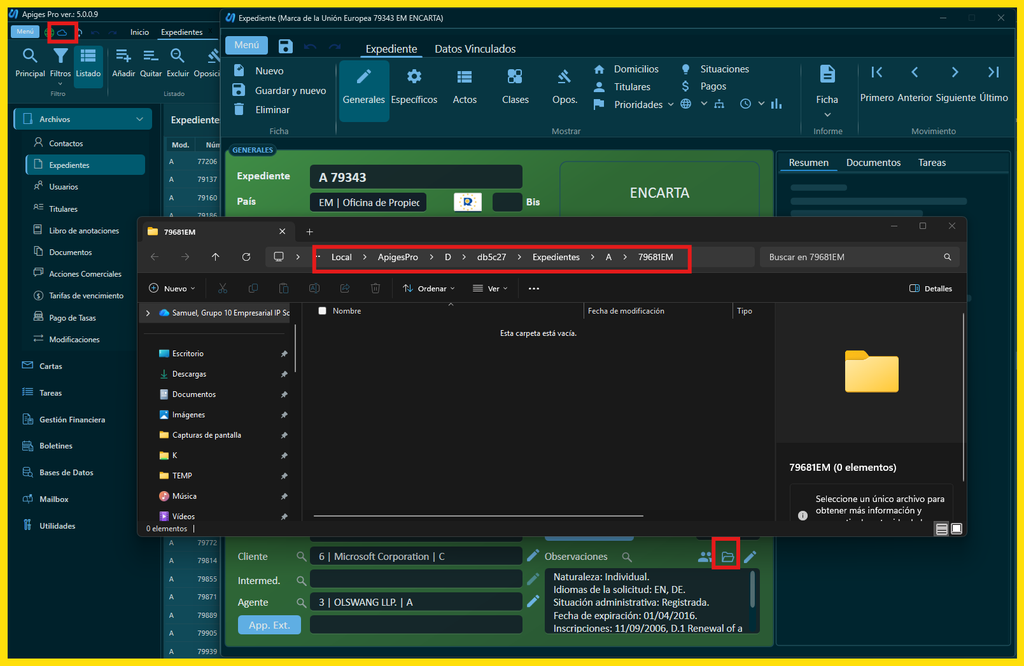
[ captura 1: expediente con el icono de carpeta y la ventana del Explorador resaltados]
Comprobar el estado de la sincronización
En la parte superior izquierda de la ventana, junto al menú, hay un icono que muestra el estado de los archivos:
- Icono de nube: todo está sincronizado. Al pulsarlo aparece el mensaje Todo al día.
- Icono de flechas giratorias: hay archivos subiéndose. Podéis seguir trabajando con normalidad.
Al pulsar el icono se muestra el detalle:
- Estado actual, por ejemplo «Todo al día» o «Subiendo 1 documentos».
- Última sincronización correcta, con la hora.
- Avisos de esta sesión, donde se indica cualquier incidencia.
- Reintentar ahora, para forzar la sincronización si algo se ha quedado pendiente.
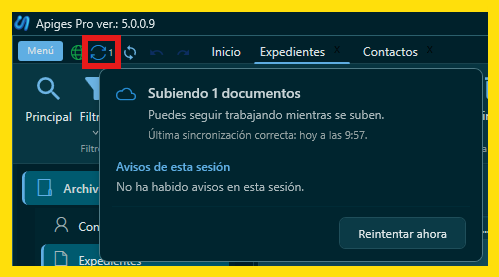
[Captura 2: panel «Subiendo 1 documentos» con el icono resaltado]
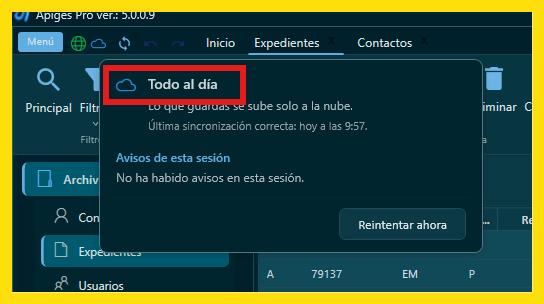
[Captura 3: panel «Todo al día»]
Recomendaciones
- Antes de cerrar Apiges Pro o apagar el equipo, comprobad que el estado sea Todo al día.
- Trabajad siempre desde la carpeta que abre el icono del expediente, para que los archivos queden asociados al expediente correcto.
- Si un archivo no aparece en la nube, pulsad Reintentar ahora y revisad los avisos de la sesión.
- Podéis cambiar la contraseña y el nombre de usuario desde Archivo > Usuarios dentro del programa.
- Si no podéis acceder, en la ventana de inicio de sesión o contactad con Soporte Técnico.