
Los pagos al INPI, sin perder ninguno
En la pestaña de Argentina de las Bases de Datos hay dos apartados nuevos en el grupo Pagos, que leen tu cuenta del portal del INPI y la cruzan con tus expedientes de Apiges:
- VEP: lo que está pendiente de pago, para que ningún trámite se quede parado por un VEP sin pagar, un VEP caducado o un pago que el INPI no ha ingresado.
- VEP generados: todos los comprobantes de pago generados entre dos fechas, con sus expedientes y sus clientes.
Las dos pantallas inician sesión en el portal con el usuario del INPI de Argentina de la configuración de formularios, el mismo que usan la presentación de formularios y la descarga de notificaciones. Si tienes varios, usan el principal. Solo leen: Apiges no genera, paga ni cancela ningún VEP; eso se hace en el portal o en el banco.
Cómo abrirlo
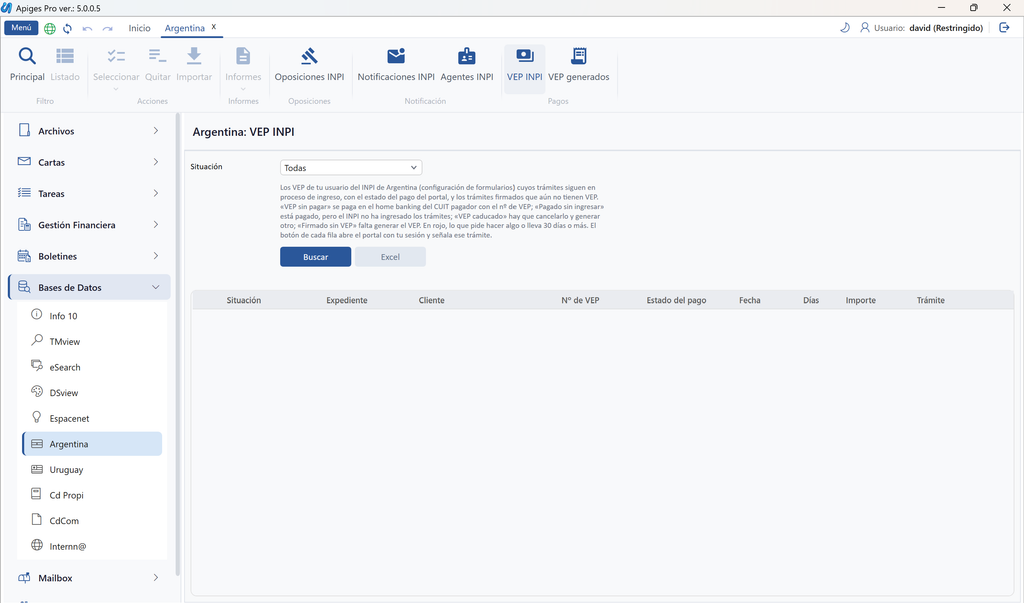
En la barra lateral, dentro de Bases de Datos, pulsa Argentina. En la cinta de la pestaña, dentro del grupo Pagos, pulsa VEP o VEP generados. Al pulsar Buscar, Apiges inicia sesión en el portal, lo que tarda unos segundos, y después lee los pagos; puedes cancelar la lectura.
VEP INPI: lo pendiente de pago
Reúne los trámites de tu cuenta que siguen en proceso de ingreso (con VEP generado) y los firmados que aún no tienen VEP, y a cada uno le pone una situación:
| Situación | Qué significa | Qué hacer |
|---|---|---|
| VEP sin pagar | El VEP está generado y no se ha pagado | Pagarlo en el home banking del CUIT pagador con el nº de VEP |
| Pagado sin ingresar | El comprobante figura pagado, pero el INPI no ha ingresado los trámites: siguen en proceso de ingreso | Reclamarlo a la mesa de ayuda del INPI con el nº de VEP |
| VEP caducado | El VEP ha caducado o se ha cancelado sin pagarse | Cancelarlo en el portal, para que sus trámites vuelvan a «Trámites para ingresar», y generar otro |
| Firmado sin VEP | El trámite está firmado, pero falta generar su VEP | Generar el VEP en el portal, en «Trámites para ingresar» |
En rojo sale lo que pide hacer algo: los pagados sin ingresar, los caducados, los que llevan 30 días o más pendientes y los que tienen un aviso del INPI, como el recargo por pago fuera de término.
El listado
Hay una fila por trámite. Las columnas son: la situación, el expediente de Apiges del trámite y su cliente (como «código – nombre»), el nº de VEP con el que se paga y un botón para copiarlo, el estado del pago, la fecha, los días que lleva pendiente, el importe, el tipo de trámite, la descripción, el acta, la referencia web y el aviso del INPI. Encima, el total de VEP sin pagar y de trámites firmados sin VEP, con sus importes, y cuántos VEP están pagados sin ingresar o caducados. El filtro Situación deja ver solo los de una situación.
El primer icono de cada fila abre Mis trámites del portal con tu sesión iniciada, en la pestaña del trámite, y lo señala; si es un VEP, despliega además sus trámites. Al pasar el ratón por el icono ves qué hay que hacer allí en ese caso. El expediente abre el expediente en Apiges y el cliente abre su ficha de contactos.
VEP generados: todos los comprobantes
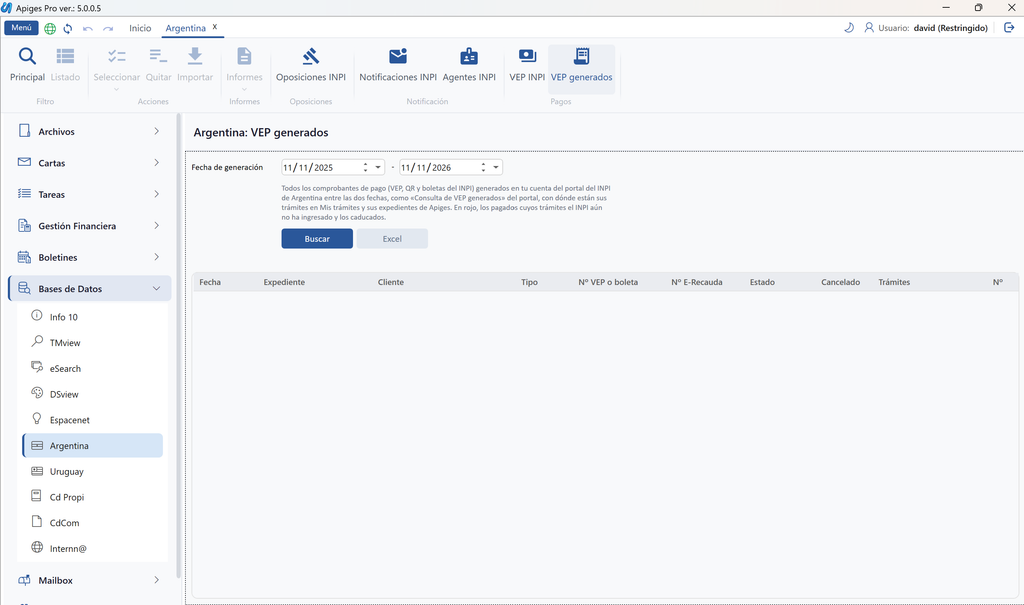
Muestra todos los comprobantes de pago (VEP, QR y boletas del INPI) generados en tu cuenta entre las dos fechas de generación, como la consulta de VEP generados del portal. Al abrir, propone el último año.
| Columna | Qué es |
|---|---|
| Fecha | Fecha de generación del comprobante |
| Expediente y Cliente | Expedientes de Apiges de los trámites que paga y sus clientes, como «código – nombre». Son enlaces al expediente y a la ficha del cliente |
| Tipo | VEP, QR o BPINPI (boleta de pago del INPI) |
| Nº VEP o boleta | El número con el que se paga, con un botón para copiarlo |
| Nº E-Recauda | Número de E-Recauda del comprobante, si lo tiene |
| Estado y Cancelado | Estado del pago en el portal (por ejemplo, Confirmado, pagado o expirado) y si se ha cancelado |
| Trámites | Dónde están sus trámites: En proceso de ingreso, Ingresados o No están en Mis trámites |
| Nº e Importe | Cuántos trámites paga (al pasar el ratón ves cuáles) y la suma de sus importes |
Encima, el total de comprobantes, cuántos tienen expediente en Apiges y cuántos piden revisión. En rojo salen los pagados cuyos trámites el INPI aún no ha ingresado y los caducados.
Cómo encuentra Apiges el expediente
Cuando presentas un formulario del INPI desde Apiges, el acto del expediente guarda el número de referencia web del trámite. Apiges busca primero el expediente por esa referencia y, si no la encuentra, por el acta del trámite. Si no encuentra ninguno, la columna dice No está en Apiges.
El Excel
Excel exporta el listado tal y como lo ves. Además de las columnas del listado, el Excel separa el código de cliente y el nombre del cliente en dos columnas.
Ejemplo de uso
Un cliente, Martínez & Asociados, te dice que la renovación de su marca TECHPULSE sigue sin aparecer como presentada. Abre VEP y pulsa Buscar: el trámite de TECHPULSE sale en rojo como Pagado sin ingresar, con el nº de VEP. El pago está hecho y es el INPI el que no ha ingresado el trámite. Copia el número con el botón de al lado, pulsa el primer icono para verlo en el portal y reclámalo a la mesa de ayuda del INPI. En la misma pantalla ves también dos escritos de SOLAREX Firmados sin VEP: el icono te lleva a «Trámites para ingresar» con el trámite señalado, para generar su VEP y pagarlo.
Observaciones
- Necesitas un usuario del INPI de Argentina en la configuración de formularios. Si su clave no es correcta, el inicio de sesión fallará.
- Apiges solo lee la cuenta: generar, pagar o cancelar un VEP se hace en el portal del INPI o en el banco.
- La consulta de VEP generados pide al portal el detalle de cada comprobante para encontrar sus trámites, así que con muchos comprobantes tarda más que la de VEP.
- Los pagos de tipo E-Recauda que el portal no incluye en su consulta de VEP generados tampoco salen en VEP generados.