
En Apiges Pro se puede utilizar una Plantilla en Excel para cargar Contactos externos en el programa, dónde podremos cargar información como el Código del contacto, el Tipo, el Nombre, los Apellidos, el Domicilio…
* Se recomienda siempre que se vaya a realizar alguna carga o actualización, descargar la Plantilla por defecto por si ésta tuviera campos nuevos con respecto a la vez anterior que se utilizara, por si de una versión a otra de Apiges Pro la Plantilla hubiera sufrido alguna modificación.

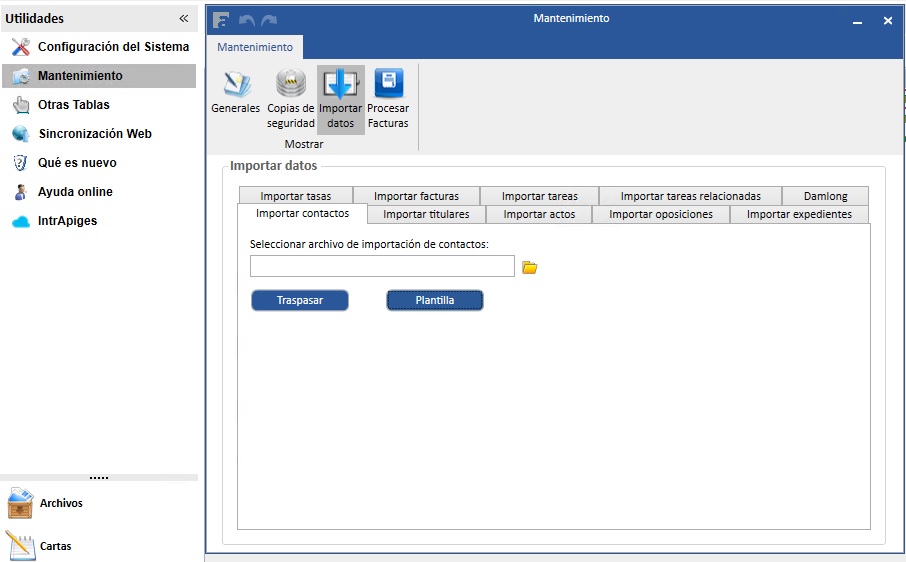
Esta Plantilla la podemos descargar desde el apartado de Utilidades –> Mantenimiento, desde la pestaña de Importar Contactos, pulsando en ‘Plantilla’
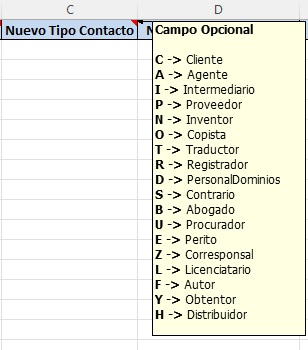
En la plantilla observaremos algunos campos con un * en rojo en el nombre de la columna, ésto indicará que es un campo obligatorio.
También podremos observar un triángulo rojo en el que, poniendo el puntero del ratón encima, nos mostrará una pequeña descripción de como se puede rellenar dicho campo.
Una vez tengamos completada nuestra Plantilla, seleccionaremos la ruta donde la hayamos guardado y pulsaremos sobre el botón de ‘Traspasar’.
Recodificación de Contactos
Mediante esta plantilla también podremos realizar una recodificación de Contactos o cambiar el Tipo de algún contacto ya existente. Para ello tendremos que utilizar las 4 primeras columnas, TipoContacto, Código Contacto, Nuevo tipo Contacto y Nuevo Código Contacto.
En el siguiente ejemplo cambiariamos el Código de Contacto de G10 a GRUPO10, manteniendo el Tipo C de Cliente:

Si aparte del Código quisieramos cambiarle el Tipo, por ejemplo cambiarlo de Cliente a Intermediario, lo rellenariamos de la siguiente forma:

En los casos que queramos aplicar una recodificación o un cambio del Tipo de Contacto, con rellenar los campos indicados anteriormente sería suficiente, no sería necesario rellenar el resto de campos, ya que mantendrá la información que ya tenga cargado el Contacto en Apiges Pro.
Asignar o Reemplazar Intermediarios a un Contacto
También desde esta Plantilla podremos asignar Intermediarios nuevos a un Contacto o Reemplazar los que ya tenga. Para ello utilizaremos las columnas de Códigos de Intermediario y la de Agregar/Reemplazar Intermediarios, teniendo en cuanta tambien la columna de Código, que es donde indicaremos el Código del Contacto sobre el que vamos a aplicar estos cambios en sus Intermediarios relacionados.
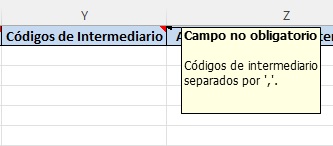
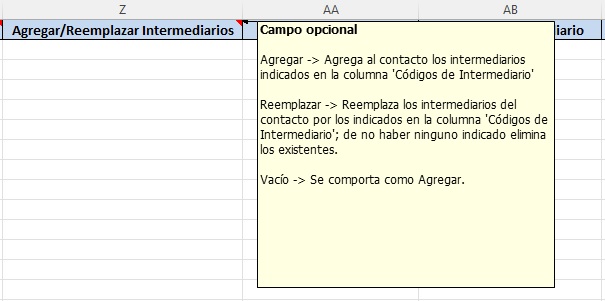
En el siguiente ejemplo, estaríamos Agregando el Intermediario INT02 al Contacto GRUPO10

Si en vez de Agregar el Intermediario a los que ya pueda tener el Contacto quisieramos Reemplazarlos, en la columna de Agregar/reemplazar Intermediarios escribiriamos la palabra Reemplazar.