Generar informe para Facturación electrónica FacturaE

En Apiges Pro tenemos la opción de generar un documento para posteriormente importarlo a nuestro programa de FacturaE.

Este sistema será compatible con la nueva implantación de Factura electrónica y la Ley Crea y Crece.

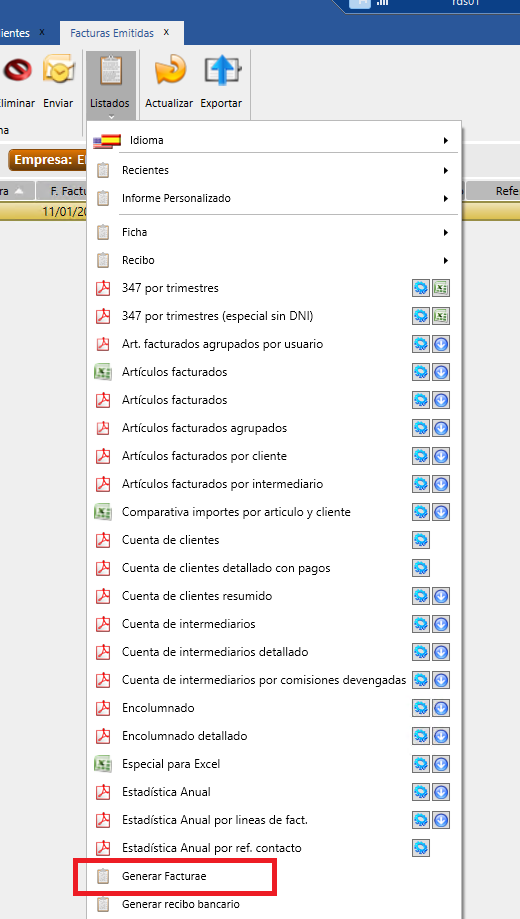
Desde la pestaña de listados en facturas emitidas, tienes la opción a generar un archivo en formato xml.


1. Qué es Facturae y para qué sirve

Facturae es el formato XML oficial de factura electrónica en España, requerido para remitir facturas a organismos públicos a través del portal FACe (Punto General de Entrada de Facturas Electrónicas). Apiges permite generar estos ficheros XML directamente desde el módulo de Facturas Emitidas.


2. Cómo se accede a la funcionalidad

En el módulo Facturas Emitidas, filtra las facturas que quieras exportar y pulsa el botón «Generar Facturae» en el ribbon.

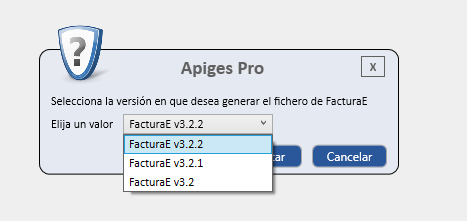
El programa muestra un diálogo para seleccionar la versión del formato:

VersiónCuándo usarla
3.2.2La más moderna. Recomendada para FACe actualmente
3.2.1Versión anterior. Compatible con la mayoría de portales
3.2Versión antigua. Solo si el organismo receptor lo exige expresamente

El resultado es uno o varios ficheros .xml guardados en una carpeta temporal:

C:\Temp\Facturae\

Al terminar, el programa muestra un mensaje con el número de facturas generadas y la ruta exacta de la carpeta.


3. Ficheros XML generados — qué contiene cada uno

Se genera un fichero XML por factura con el nombre Factura_{NumeroFactura}.xml. Cada fichero incluye:

  • Datos del emisor (vuestra empresa)
  • Datos del receptor (el cliente/organismo público)
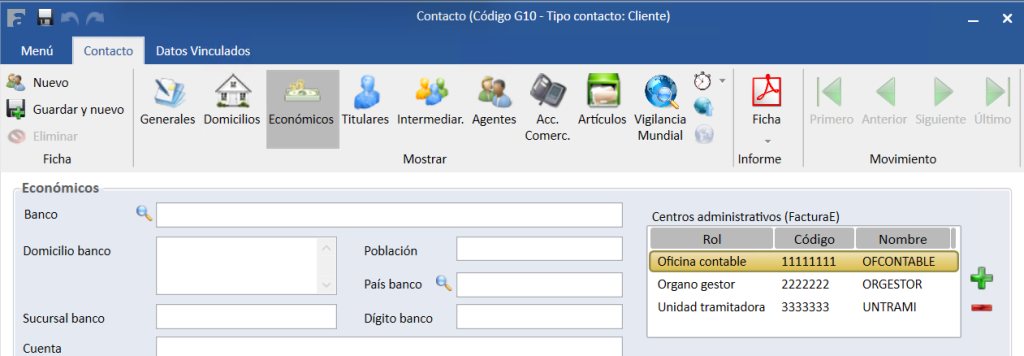
  • Centros administrativos DIR3 (Oficina Contable, Órgano Gestor, Unidad Tramitadora)
  • Líneas de factura con descripción, cantidades, precios e impuestos
  • Totales desglosados por tipo de IVA
  • Vencimientos/forma de pago con IBAN

4. Campos que se leen de la factura

Estos son los campos de la factura emitida que se vuelcan al XML:

Campo en ApigesCampo en XML FacturaeNotas
NumeroFacturaInvoiceHeader/InvoiceNumberIdentificador único
FechaFacturaInvoiceIssueData/IssueDateFecha de emisión
NumPedidoReceiverTransactionReferenceReferencia del pedido del receptor
CodFormaPagoPaymentMeansCódigo de forma de pago (01 = transferencia)
BaseImponible / BaseImponibleConvTotalGrossAmountSe usa el valor convertido si existe
TotalIva / TotalIvaConvTotalTaxOutputs
TotalFactura / TotalFacturaConvInvoiceTotal
Tasas / TasasConvLíneas IVA 0% separadasLas tasas se detallan como líneas sin IVA
Iva (%)Tipo impositivo de cada línea

Líneas de factura (FacturasEmitidasArticulo)

CampoUso en XML
DescripcionDescripción de la línea
CantidadCantidad
ImportePrecio unitario sin impuestos
Iva (bool)Si es true, se aplica el % de IVA de la factura; si es false, IVA = 0%
TasaSi > 0, se genera una línea adicional con IVA 0% por el importe de la tasa

Vencimientos (FacturasEmitidasVencimientos)

CampoUso en XML
FechaVencimientoFecha de vencimiento de cada plazo
ImporteImporte del plazo

5. Campos que se leen de vuestra empresa

Configurados en la ficha de la empresa (App.Empresa):

CampoUso en XML
CifNIF/CIF del emisor
DescripcionNombre de la empresa (máx. 40 caracteres)
DomicilioDirección (máx. 80 caracteres)
CodPostalCódigo postal
PoblacionMunicipio (máx. 50 caracteres)
EmpresasBancos (IBAN)Cuenta para el pago. Se usa la marcada como «Utilizar para recibos»; si no hay ninguna marcada, se usa la primera

6. Campos del cliente/receptor

Los datos del receptor se toman directamente de la factura (no se consulta la ficha del contacto para los datos de identificación):

Campo de la facturaUso en XML
Nombre + ApellidosNombre del receptor
DniNIF del receptor
DomicilioDirección (máx. 80 caracteres)
CodPostalCódigo postal
PoblacionMunicipio (máx. 50 caracteres)

7. Centros Administrativos DIR3 — campo crítico para FACe

Este es el punto más importante para que FACe valide correctamente la factura. FACe requiere que el XML incluya los códigos DIR3 del organismo público receptor:

CódigoNombreDescripción
01Oficina ContableUnidad que anota la factura contablemente
02Órgano GestorUnidad que gestiona el gasto
03Unidad TramitadoraUnidad que tramita la factura
04Órgano ProponenteOpcional

Dónde se configuran

Se configuran en la ficha del contacto (el cliente que es organismo público), en la sección «Centros Administrativos FacturaE» de la sección Económicos:

  1. Abre la ficha del contacto → pestaña/sección Económicos→ Centros Administrativos FacturaE
  2. Pulsa Nuevo
  3. Selecciona el rol (Oficina Contable, Órgano Gestor, etc.)
  4. Introduce el Código DIR3 (máx. 10 caracteres) — se obtiene en el portal FACe o directamente del organismo público
  5. Introduce el Nombre (máx. 40 caracteres)
  6. Repite para cada uno de los 3 roles obligatorios (01, 02, 03)

Regla: Solo puede haber un registro por cada rol para un mismo contacto.

Qué pasa si no están configurados

Si el contacto no tiene ningún centro administrativo configurado, el programa genera un centro de fallback usando el nombre y dirección del receptor de la factura. Este fallback no lleva códigos DIR3 y FACe lo rechazará con los errores:

  • «Los datos de la oficina contable no son correctos»
  • «Los datos del órgano gestor no son correctos»
  • «Los datos de la unidad tramitadora no son correctos»

8. Firma digital — estado actual

FACe exige que el XML esté firmado con XAdES-EPES (firma electrónica avanzada).

El programa genera el XML sin firma. La opción «Firmar facturas digitalmente» que existe en Configuración → Gestión Financiera se refiere únicamente a la firma de PDFs enviados por email (tecnología AEAT antigua, formato .F64), y no afecta al fichero Facturae XML.

Proceso actual para subir a FACe

Dado que el XML se genera sin firma, hay que firmarlo externamente antes de subir:

  1. Generar el Facturae desde Apiges → se guarda el .xml en la carpeta temporal
  2. Abrir AutoFirma (herramienta gratuita del MINHAP: autofirma.ctt.gob.es)
  3. Seleccionar el .xml y firmarlo con el certificado digital de la empresa (FNMT o equivalente) → genera el fichero firmado (.xsig o .xml con el bloque de firma incrustado)
  4. Subir ese fichero firmado al portal FACe (face.gob.es) o al portal del organismo correspondiente

9. Errores habituales y cómo resolverlos

Error en FACeCausaSolución
«Los datos de la oficina contable no son correctos»El contacto no tiene el centro DIR3 rol 01Añadir en ficha del contacto → Centros Administrativos FacturaE
«Los datos del órgano gestor no son correctos»El contacto no tiene el centro DIR3 rol 02Ídem para rol 02
«Los datos de la unidad tramitadora no son correctos»El contacto no tiene el centro DIR3 rol 03Ídem para rol 03
«El tipo de firma de la factura no está admitido»El XML no lleva firma XAdES-EPESFirmar el XML con AutoFirma antes de subirlo
«El NIF del emisor no es válido»El CIF de la empresa tiene guiones u espaciosEl programa elimina los guiones automáticamente; verificar que el CIF en la ficha de empresa es correcto
«El IBAN no es válido»Espacios en el IBAN o formato incorrectoEl programa limpia automáticamente los espacios; verificar que el IBAN en la ficha de bancos de la empresa es correcto