El acceso a expedientes vía web es una plataforma que permite ofrecer al cliente la posibilidad de consultar la situación de sus expedientes, directamente desde la página web del Despacho.
Se podrá obtener:
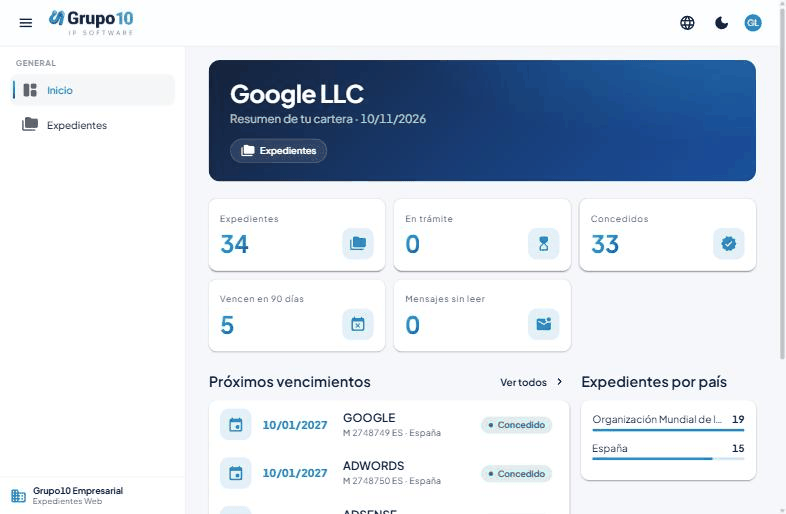
- Un resumen de la cartera con los expedientes en trámite, concedidos, próximos vencimientos y mensajes sin leer.
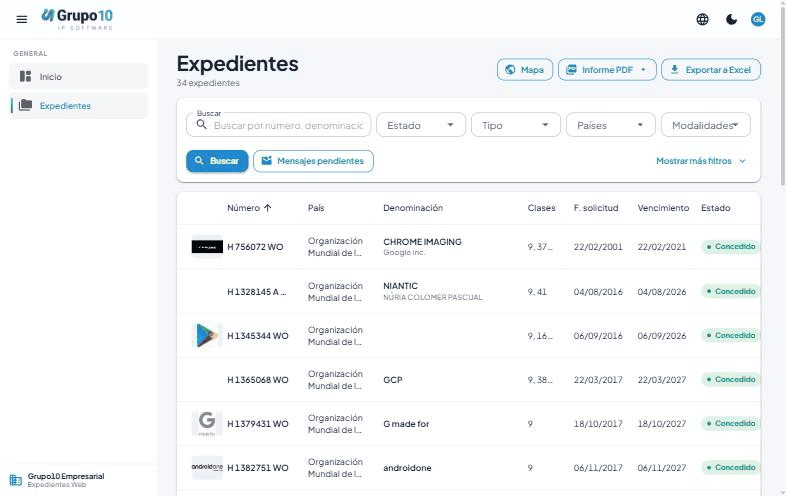
- Un listado general de todos los expedientes con su número, país, denominación, clases, fechas y estado.
- Filtros de los expedientes: estado, tipo, país, modalidad, clase, fechas, números, referencias, titulares, denominación…
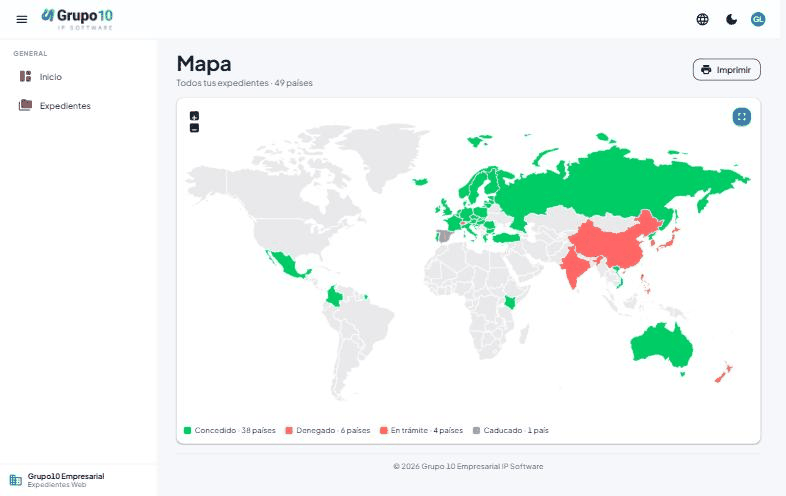
- Informes en PDF, exportación a Excel y un mapa del mundo con la situación de los expedientes.
La información se actualiza de forma automática desde Apiges Pro, en tiempo real. Al ser Grupo 10 el prestador del servicio, no hay que mantener servidores, ni rehacer la página Web por parte del cliente. Grupo 10 personaliza la interface el logo y los colores corporativos que se necesiten.
Se traspasan los datos más importantes del expediente, y el cliente tendrá acceso solo a sus datos básicos.
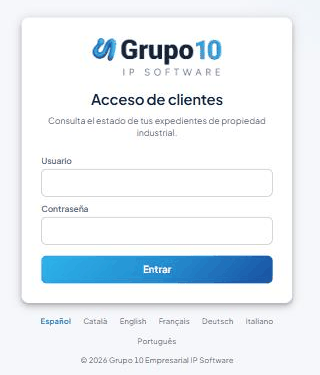
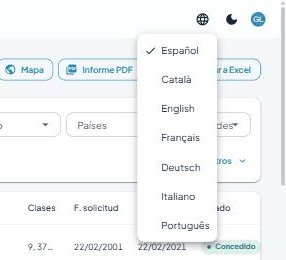
Cuando se accede al portal de Expedientes en la Web, el cliente iniciará sesión con sus datos de acceso, configurados previamente por el Despacho desde ApigesPro. Desde la propia pantalla de acceso se puede elegir el idioma:
Nada más acceder, se presenta la pantalla de Inicio con el resumen de la cartera del cliente: número total de expedientes, expedientes en trámite y concedidos, los que vencen en los próximos 90 días y los mensajes sin leer. También se muestran los próximos vencimientos y el número de expedientes por país. Pulsando sobre cualquiera de estos indicadores se accede directamente al listado de expedientes correspondiente:
Desde el menú lateral ‘Expedientes’ se visualiza la cartera completa con los datos más importantes de cada expediente: número, país, denominación, clases, fecha de solicitud, vencimiento y estado. La información podrá ordenarse pulsando sobre el título de cada una de las columnas: con un clic se ordena de forma ascendente y con un nuevo clic en el orden inverso. Por ejemplo, si se hace clic sobre la columna ‘Denominación’, se ordenará por orden alfabético de A a Z y con un nuevo clic de Z a A:
Se podrá seleccionar el idioma con el cual se quiere trabajar pulsando en el icono del globo, en la parte superior derecha. Junto a él, el icono de la luna permite cambiar entre el modo claro y el modo oscuro:
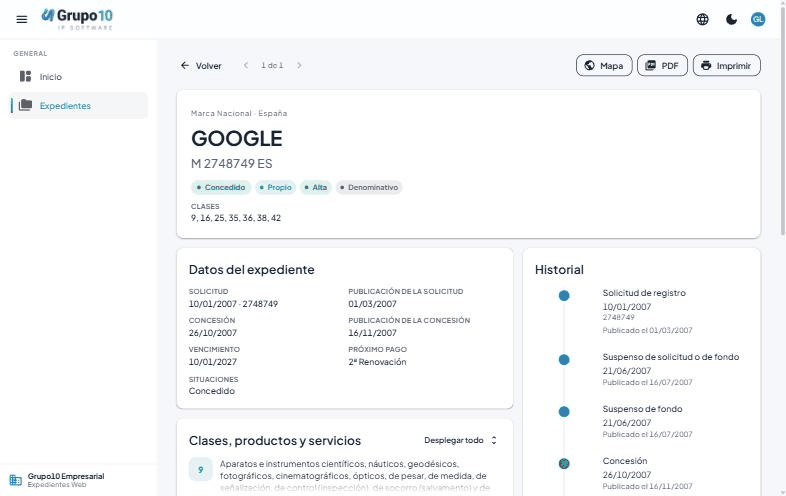
Se puede acceder a la información completa del expediente pulsando sobre él en el listado. En su ficha se muestran la modalidad, el país, las clases, los datos del expediente (solicitud, concesión, publicaciones, vencimiento, próximo pago y situación), los productos y servicios de cada clase y el historial con todos sus hitos. Desde la parte superior se puede ver el expediente en el mapa, descargarlo en PDF o imprimirlo, y pasar al expediente anterior o siguiente del listado:
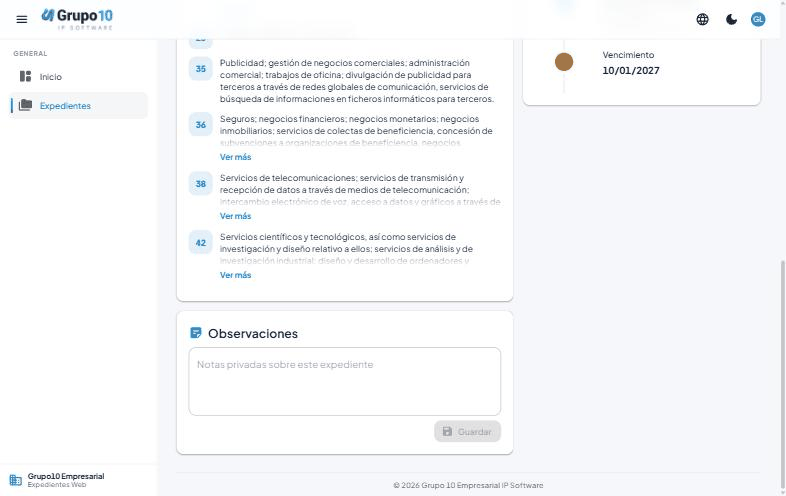
En la parte inferior de la ficha se pueden introducir Observaciones privadas sobre el expediente y guardarlas:
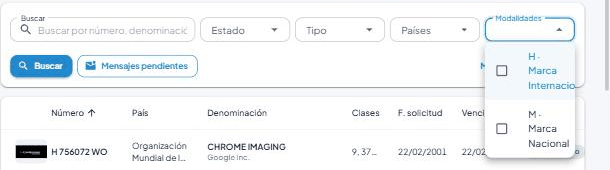
También se podrá filtrar la información por uno o varios criterios. En la parte superior del listado están el buscador (por número, denominación o referencia) y los filtros de Estado, Tipo, Países y Modalidades. Por ejemplo, si se quieren ver solo los expedientes de Marca Nacional, bastará con desplegar el campo ‘Modalidades’, marcar la opción M y pulsar ‘Buscar’:
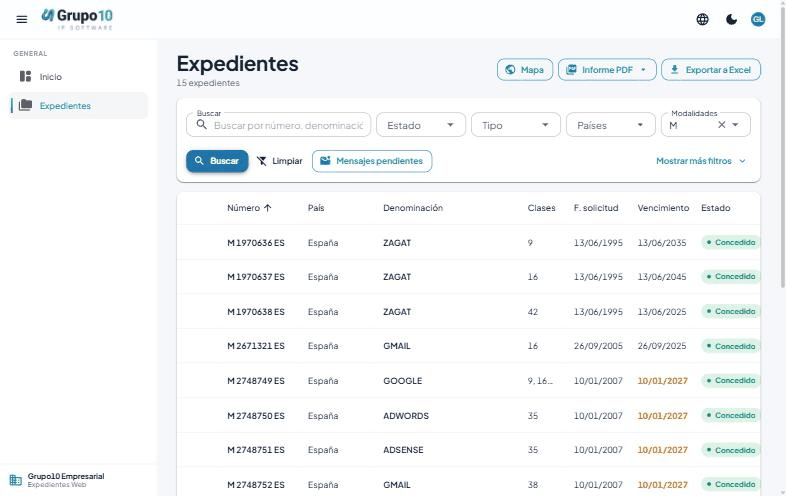
El listado mostrará únicamente los expedientes que cumplen el filtro. Si existe algún filtro activo, puede eliminarse pulsando en ‘Limpiar’, junto al botón ‘Buscar’, para volver a visualizar todos los expedientes. Esta opción solo aparece cuando previamente se ha definido un filtro:
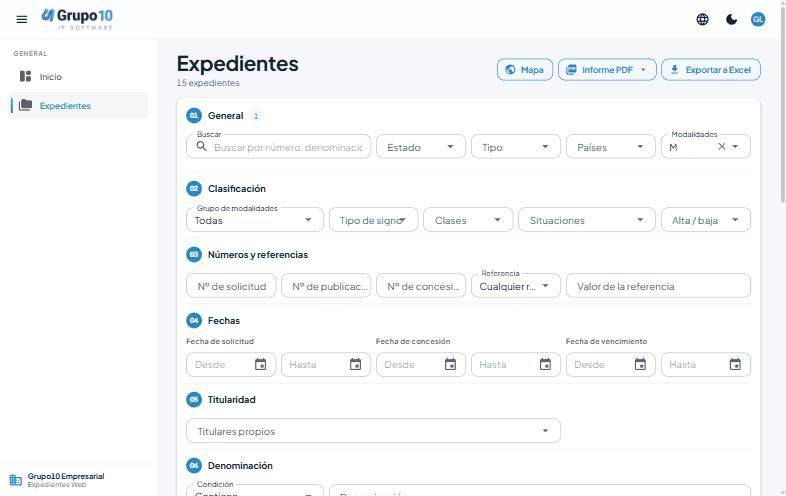
Pulsando en ‘Mostrar más filtros’ se despliegan los filtros avanzados, organizados en apartados: General, Clasificación (grupo de modalidades, tipo de signo, clases, situaciones, alta/baja), Números y referencias, Fechas (de solicitud, concesión y vencimiento), Titularidad y Denominación:
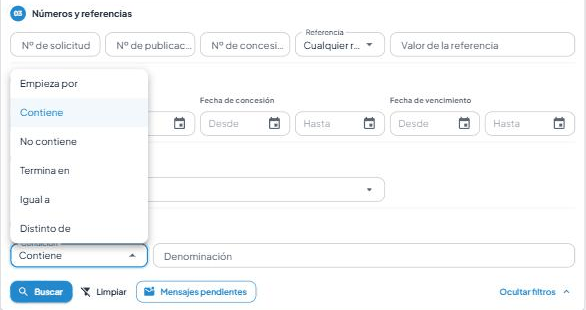
En el filtro por denominación se puede elegir la condición que debe cumplirse: empieza por, contiene, no contiene, termina en, igual a o distinto de:
Con el botón ‘Mensajes pendientes’ se muestran únicamente los expedientes que tienen mensajes pendientes.
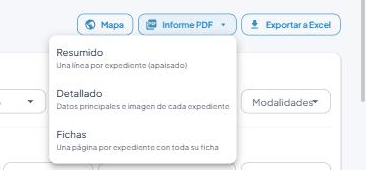
Sobre los expedientes del listado (con los filtros que estén aplicados) se pueden obtener diferentes informes desde la parte superior derecha: ‘Informe PDF’ en tres formatos (Resumido, con una línea por expediente; Detallado, con los datos principales e imagen de cada expediente; y Fichas, con una página por expediente con toda su ficha) y ‘Exportar a Excel’:
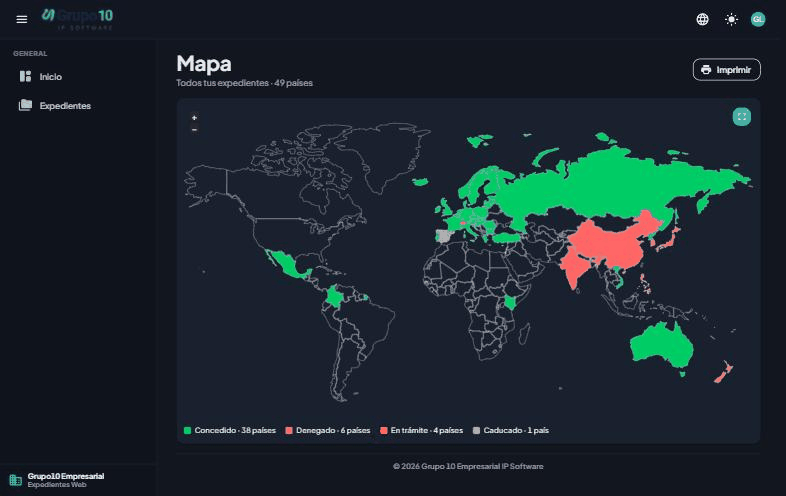
Por último, la opción ‘Mapa’ muestra de forma visual un mapa del mundo en el que cada país tiene un color en función de la situación de sus expedientes (concedido, denegado, en trámite o caducado). El mapa también se puede imprimir: