
Con Copiar puedes crear uno o varios expedientes de una vez a partir de uno existente: la misma marca en varios países, un expediente por clase o un expediente con las clases que elijas. Es especialmente útil en los países con sistema uniclase (una clase por solicitud, como Argentina), donde antes había que copiar el expediente una vez por clase y cambiar la clase a mano en cada copia.
1. Abrir Copiar
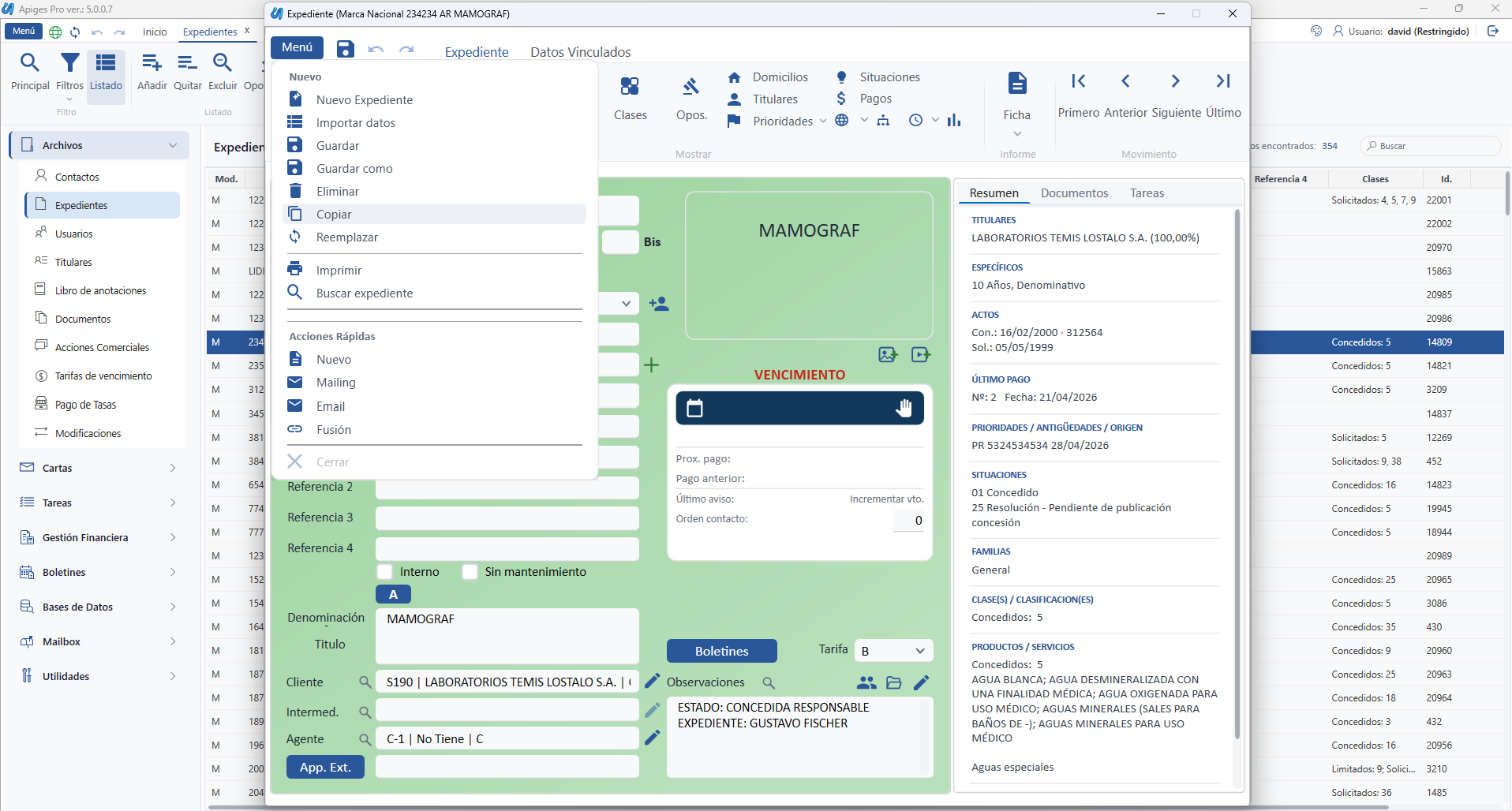
Abre el expediente que quieres copiar, pulsa Menú y, en el grupo Nuevo, elige Copiar.
2. Elegir la serie
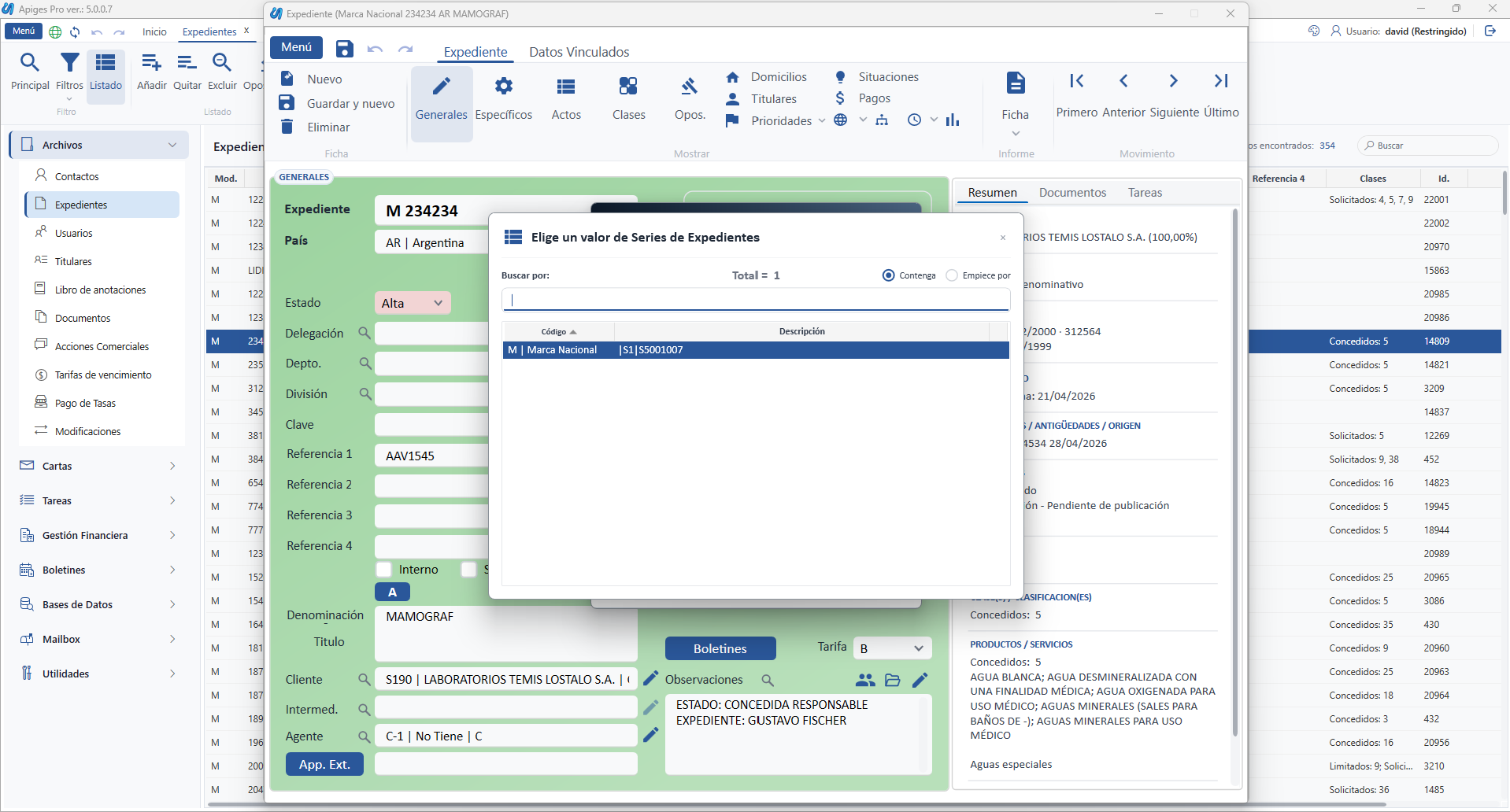
Si trabajas con series de expedientes, lo primero que verás es la ventana Elige un valor de Series de Expedientes, con las series disponibles para la modalidad. Elige la serie con la que quieres numerar los expedientes nuevos.
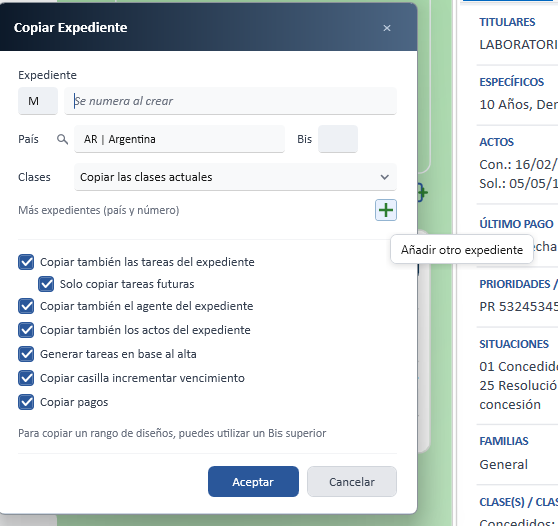
Con series, la ventana de copia no enseña el número definitivo: en su lugar aparece Se numera al crear. Cada expediente toma el siguiente número de la serie justo al crearse, así no se repite ningún número aunque otro usuario esté creando expedientes con la misma serie a la vez.
Si todavía no usas series y quieres que Apiges Pro numere los expedientes por ti, te recomendamos leer Series con variables, donde se explica cómo crearlas.
3. La ventana Copiar Expediente
- Expediente: la modalidad y el número del expediente nuevo (con series, Se numera al crear).
- País y Bis: el país sale ya relleno con el del expediente de origen. Las modalidades con país fijo (comunitaria, europea, internacional) ponen el suyo.
- Clases: el desplegable para elegir cómo se copian las clases (lo explicamos más abajo). Aparece en las modalidades que tienen clases, como marcas, nombres comerciales o rótulos, aunque el expediente de origen tenga una sola clase.
- Las casillas de siempre, para decidir qué más se copia: las tareas (o solo las tareas futuras), el agente, los actos, la generación de tareas en base al alta, la casilla de incrementar vencimiento y los pagos.
4. Cómo copiar las clases
En el desplegable Clases tienes tres opciones:
| Opción | Qué hace |
|---|---|
| Copiar las clases actuales (por defecto) | Copia el expediente con todas sus clases, como siempre. Permite crear la misma marca en varios países a la vez. |
| Crear expedientes uniclase | Crea un expediente por cada clase que elijas, cada uno con una sola clase. |
| Crear un expediente multiclase | Crea un solo expediente con las clases que elijas. |
Copiar las clases actuales: varios países a la vez
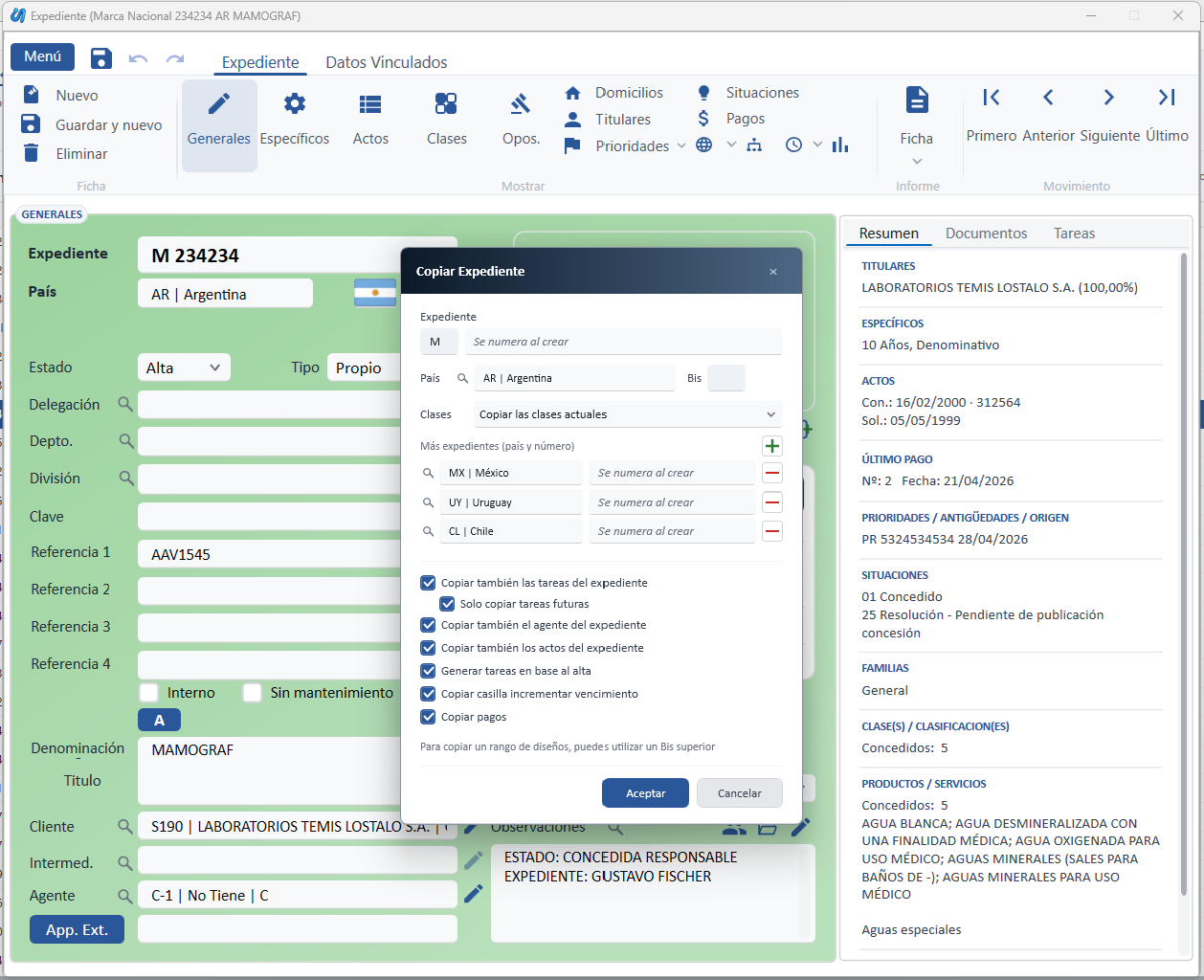
Con el botón + de Más expedientes (país y número) añades más expedientes a la misma copia, cada uno con su país (que buscas con la lupa) y su número. Así creas de una vez la misma marca en varios países. Con el botón rojo quitas una fila.
- Sin series, el número de cada fila se escribe a mano. Puedes usar el mismo número en países distintos.
- Con series, cada expediente toma su número de la serie al crearse.
Crear expedientes uniclase
Elige Crear expedientes uniclase y pulsa la lupa de Clases a copiar para marcar las clases. Con Marcar todas y Desmarcar todas vas más rápido.
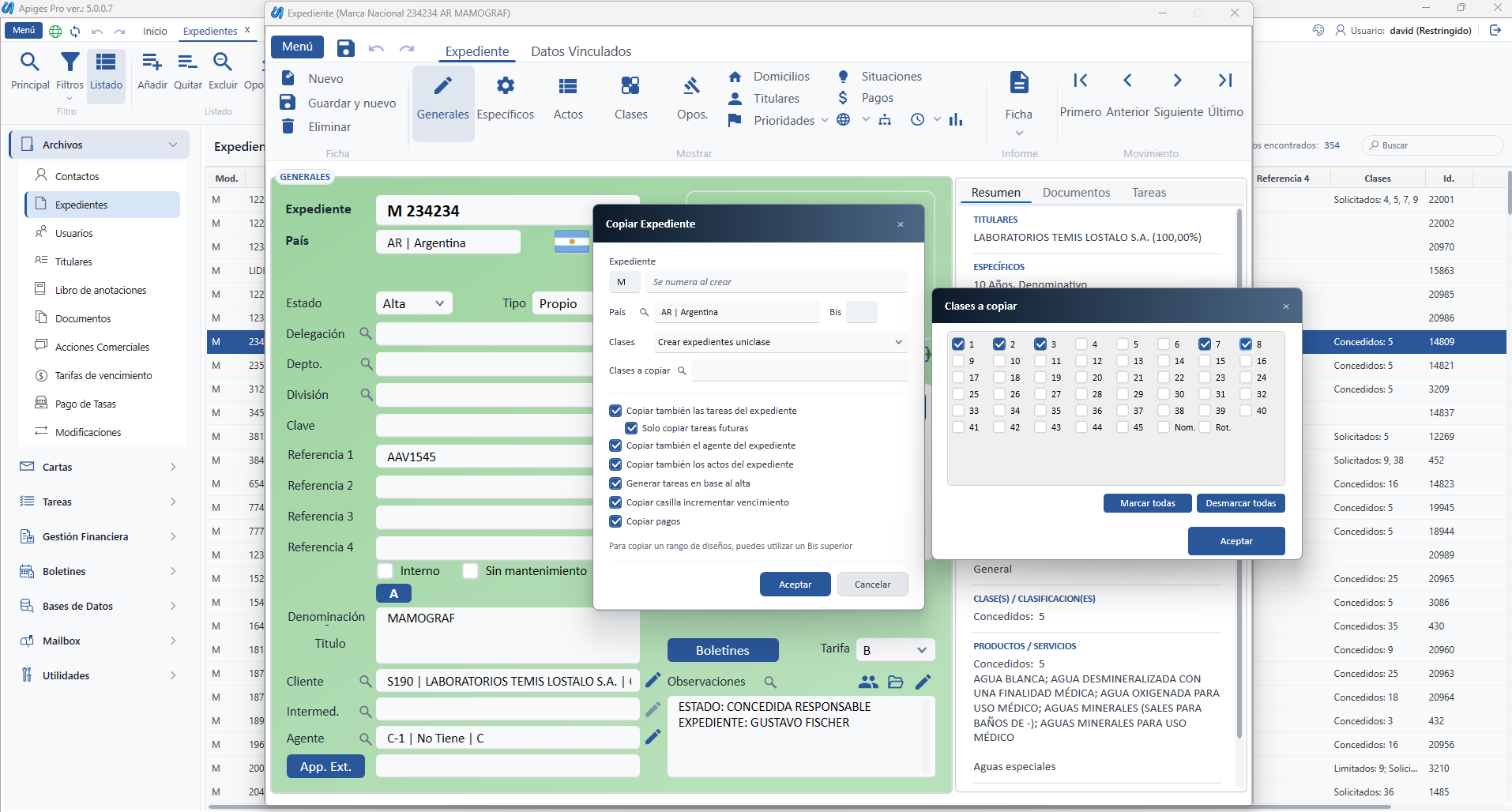
Al aceptar, debajo aparece Número de cada expediente, con una fila por clase. La primera lleva el número de la caja Expediente; las demás se escriben a mano o, con series, se numeran solas al crear. En el ejemplo, se crearán cinco expedientes: uno de la clase 1, otro de la 2, otro de la 3, otro de la 7 y otro de la 8.
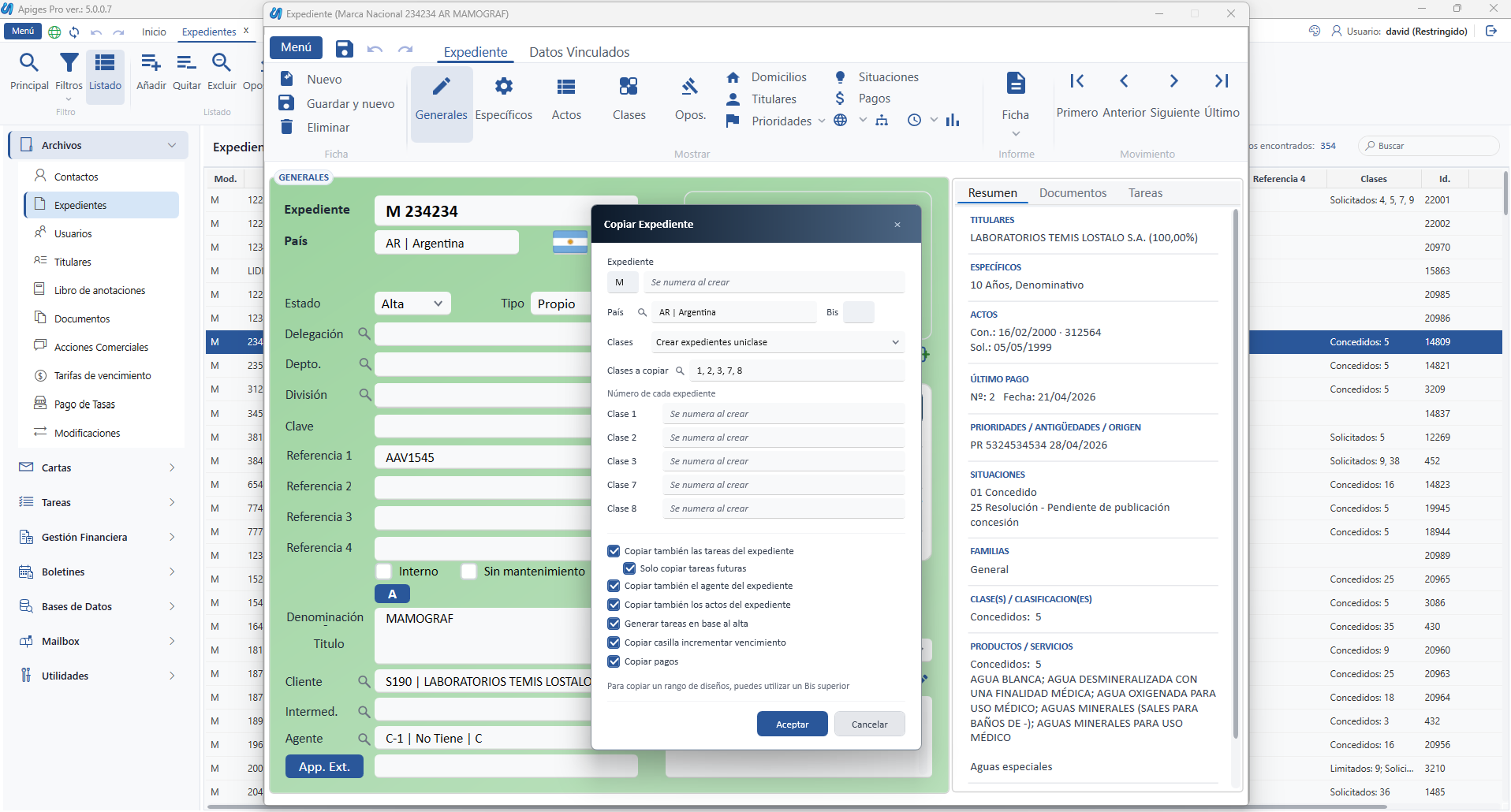
Crear un expediente multiclase
Elige Crear un expediente multiclase, marca las clases con la lupa de Clases a copiar y acepta. Se crea un solo expediente con todas las clases elegidas.
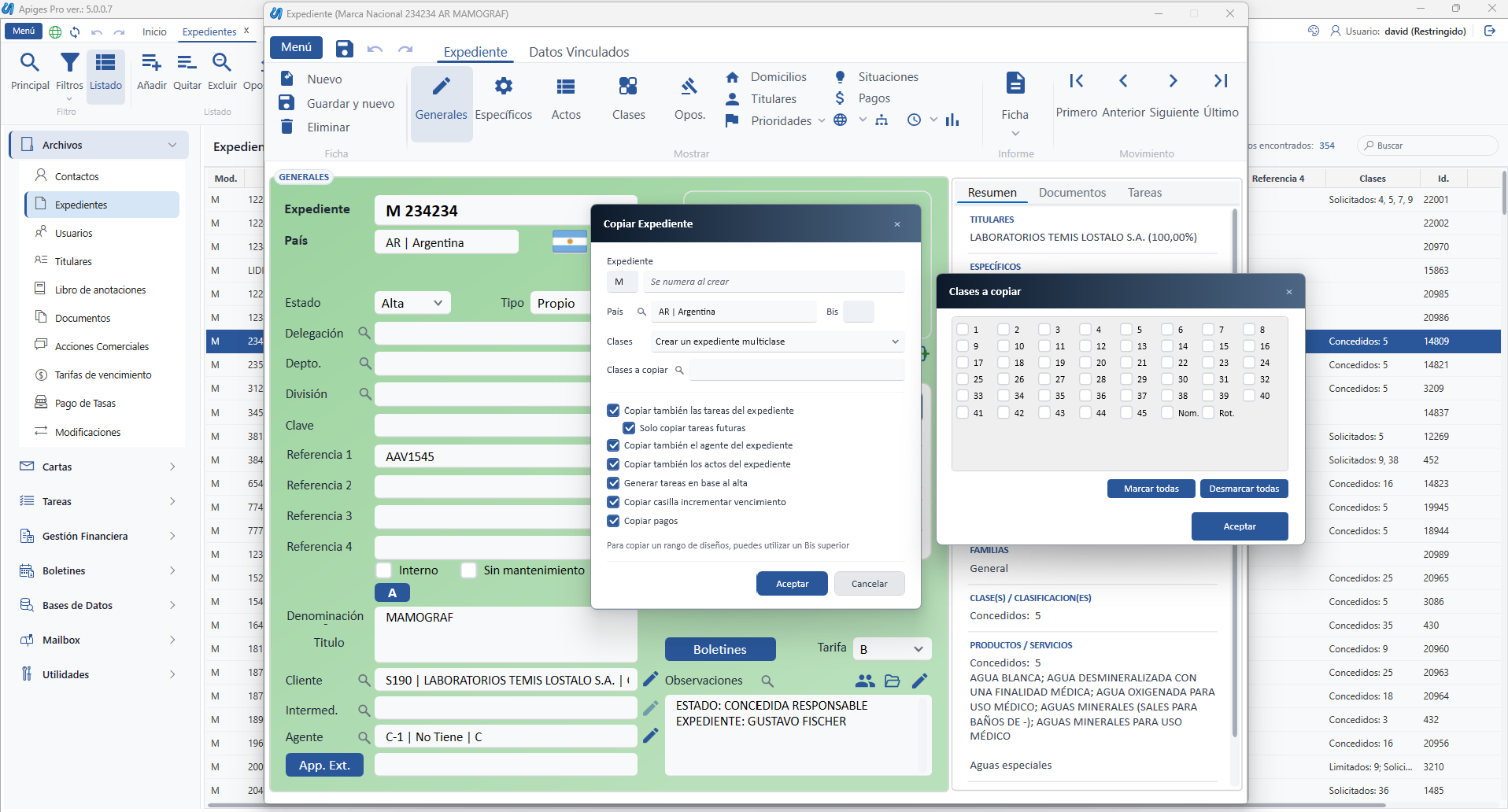
5. Qué clases puedes elegir
La lista de clases depende del expediente de origen:
- Si el origen es uniclase (tiene una sola clase) o no tiene clases, aparecen todas las clases de la nomenclatura. Así puedes llevar la marca a todas las clases que quieras, creando un expediente por clase o uno multiclase. Las clases que el origen no tiene se crean como solicitadas, sin productos y con sus rasgos de vigilancia, igual que al añadir una clase a mano.
- Si el origen es multiclase, la lista cambia y solo aparecen las clases que tiene el expediente. Así puedes repartirlas en expedientes uniclase o quedarte con parte de ellas.
En el ejemplo, el expediente tiene las clases 5, 6, 7, 8 y 32, y solo esas aparecen para elegir:
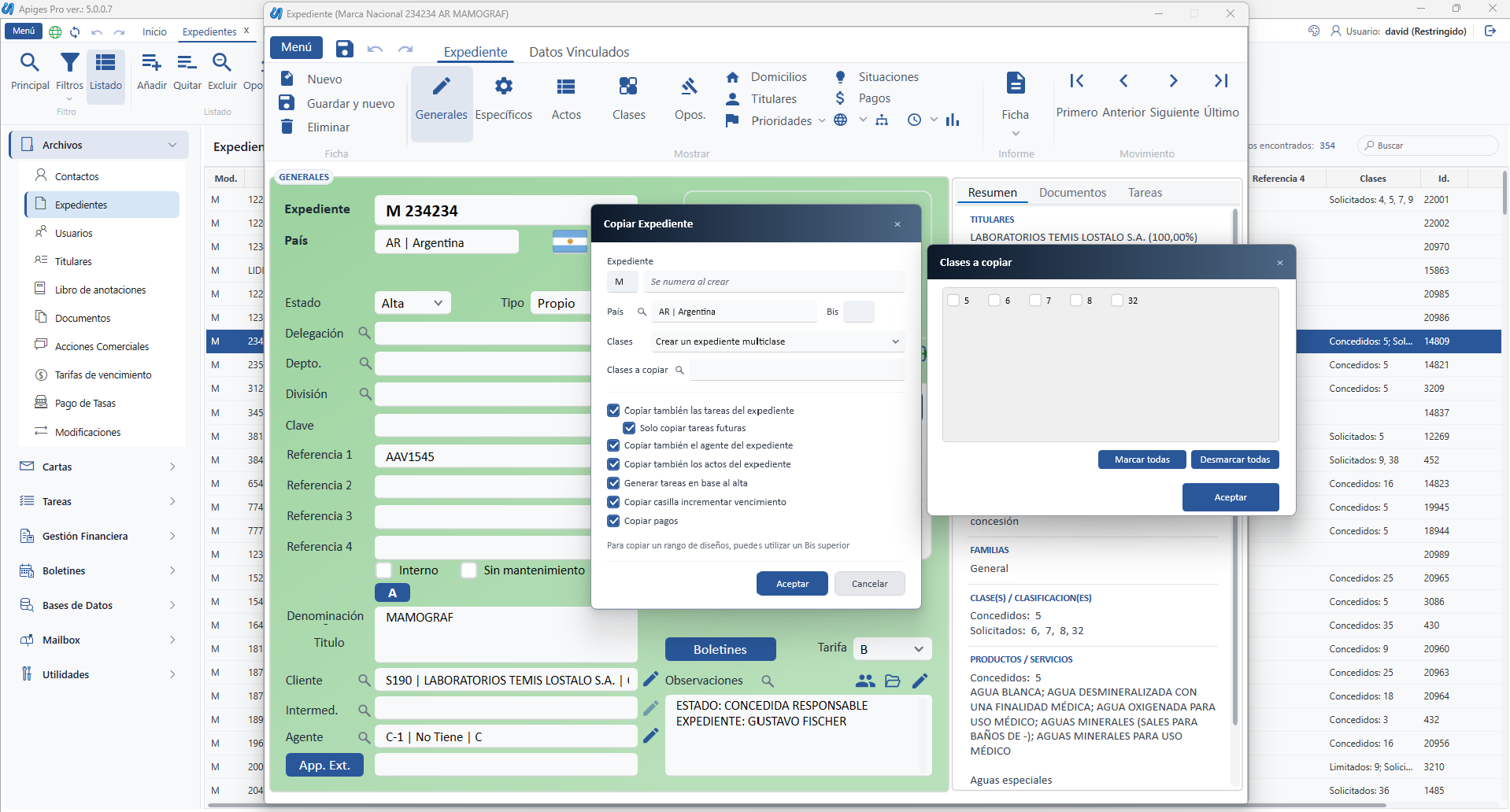
Con Crear expedientes uniclase, cada una de las clases elegidas se convierte en un expediente propio:
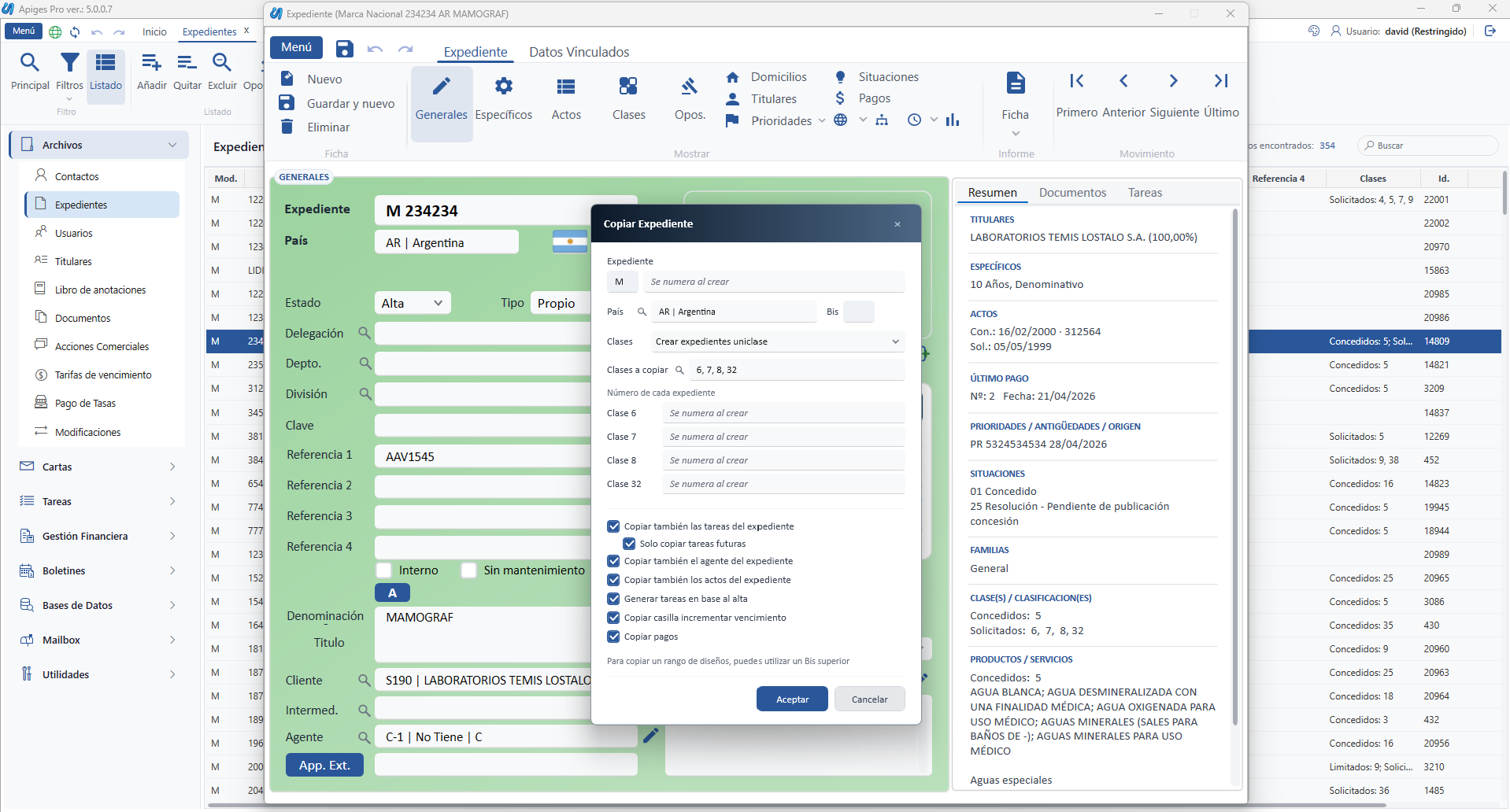
Las clases que el origen ya tiene se copian con sus productos y servicios, y los rasgos de vigilancia de una clase solo pasan si se copia esa clase.
6. Comprobaciones antes de crear
Antes de crear ningún expediente, Apiges Pro comprueba que:
- hayas elegido clases (en uniclase y multiclase);
- cada expediente añadido tenga un país que exista;
- ningún número esté vacío, pase de 30 caracteres o se repita en el mismo país;
- no exista ya un expediente con ese número.
Si algo falla, te avisa y no crea nada, para que lo corrijas en la misma ventana. Si un expediente fallara a mitad de la copia (por ejemplo, porque el número de la serie ya existe), los anteriores quedan creados y el aviso te indica cuáles faltan y con qué número.
Al terminar, se abre el último expediente creado y todos se añaden al listado de expedientes.