
Las oposiciones del INPI, sin salir de Apiges
En la pestaña de Argentina de las Bases de Datos hay un apartado nuevo, Oposiciones INPI, que consulta las oposiciones directamente en el portal del INPI. Ya no hace falta abrir el navegador para saber quién se opone a qué marcas ni en qué punto está cada oposición.
Con el buscador de oposiciones puedes:
- Buscar todas las oposiciones de un oponente, por ejemplo, para revisar las que ha presentado un competidor o un cliente.
- Afinar la búsqueda por fechas de oposición, clase y titular de la solicitud.
- Abrir la ficha del INPI de cada oposición con un clic.
- Ver el resumen de cada oposición: fundamentos, levantamiento y traslados al solicitante.
- Exportar el listado a Excel.
Cómo abrirlo
En la barra lateral, dentro de Bases de Datos, pulsa Argentina. En la cinta de la pestaña, dentro del grupo Oposiciones, pulsa Oposiciones INPI.
Cómo buscar
Rellena los campos y pulsa Buscar. Borrar limpia el formulario y Excel exporta el listado de resultados.
| Campo | Qué busca | Cómo rellenarlo |
|---|---|---|
| Oponente | Quien presenta la oposición | Escribe al menos tres letras y elige el nombre en la lista que trae el INPI |
| Titular Solicitud | Titular de la marca a la que se oponen | Opcional. Igual que el oponente: escribe y elige de la lista |
| Fecha oposición | Rango desde–hasta | Opcional |
| Clase | Clase de Niza de la oposición | Todas o una clase concreta |
Elige siempre el nombre de la lista
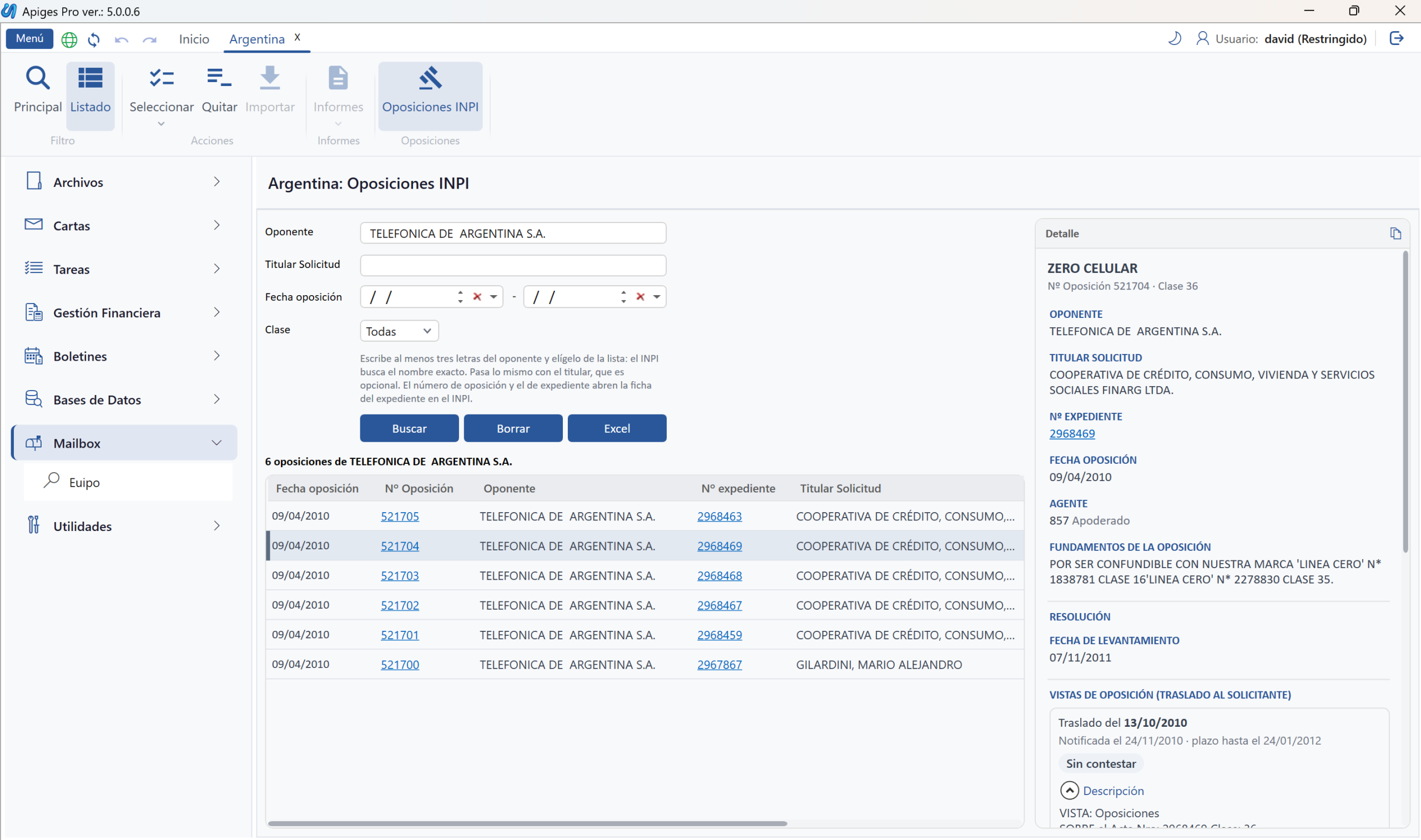
El INPI solo encuentra el nombre exacto, tal y como está registrado. Un espacio de más, una coma o un «S.A.» escrito de otra forma bastan para que la búsqueda no devuelva nada. Por ejemplo, en el INPI el oponente figura como TELEFONICA DE ARGENTINA S.A., con dos espacios.
Por eso, en lugar de escribir el nombre completo, escribe las primeras letras y elígelo de la lista que aparece: así te aseguras de que coincide. Pasa lo mismo con el titular de la solicitud.
Revisar los resultados
Encima del listado verás cuántas oposiciones ha encontrado y de qué oponente. Para cada oposición se muestra:
- Fecha de oposición
- Nº de oposición
- Oponente
- Nº de expediente (el acta)
- Titular de la solicitud
- Denominación de la marca
- Clase
El número de oposición y el número de expediente son enlaces: al pulsarlos se abre la ficha del acta en el portal del INPI.
El resumen de la oposición
Al seleccionar una oposición en el listado, el panel Detalle de la derecha muestra su resumen:
- Datos generales: denominación, número de oposición, clase, oponente, titular de la solicitud, número de expediente, fecha de oposición y agente.
- Fundamentos de la oposición: el texto con el que el oponente justifica la oposición, por ejemplo, las marcas propias con las que considera que la solicitud es confundible.
- Resolución: si la oposición se ha levantado, la fecha, el motivo y el fundamento del levantamiento.
- Vistas de oposición (traslado al solicitante): la fecha de cada traslado, cuándo se notificó, el plazo para contestar, si está contestado o sin contestar y la descripción de la vista.
A tener en cuenta
Los datos se consultan en vivo en el portal del INPI, así que siempre ves la información más actual, pero dependen de que el portal esté disponible. Si el INPI no responde o va lento, la búsqueda puede tardar o no devolver resultados: inténtalo de nuevo pasados unos minutos.