
Patentes de la EPO, sin salir de Apiges Pro
Apiges Pro incorpora Espacenet, un buscador de patentes conectado directamente a la Oficina Europea de Patentes (EPO). Busca en millones de documentos de patentes de todo el mundo y conviértelos en expedientes de tu cartera con un par de clics.
Con Espacenet puedes:
- Buscar patentes por título, resumen, número, solicitante, inventor, clasificación, oficina o fecha.
- Consultar el detalle de cada documento: resumen, inventores, prioridades, familia y documentos citados.
- Importar expedientes completos con titulares, inventores, clasificaciones, actos, gráfico y PDF de las publicaciones.
- Traer la cronología del Registro Europeo de cada patente europea, con sus plazos pendientes como tareas.
- Crear las validaciones nacionales de una patente europea concedida.
- Importar una lista de números desde un Excel o un fichero de texto.
La información viene de Open Patent Services (OPS), el servicio oficial de datos de la EPO.
Antes de empezar: conecta Apiges con la EPO
Para usar Espacenet necesitas unas credenciales gratuitas de la EPO. Solo hay que configurarlas una vez por despacho.
¿Por qué credenciales propias? La EPO limita cuántas consultas puede hacer cada aplicación por minuto y por semana. Con tu propia clave, el uso de otros despachos nunca te afecta.
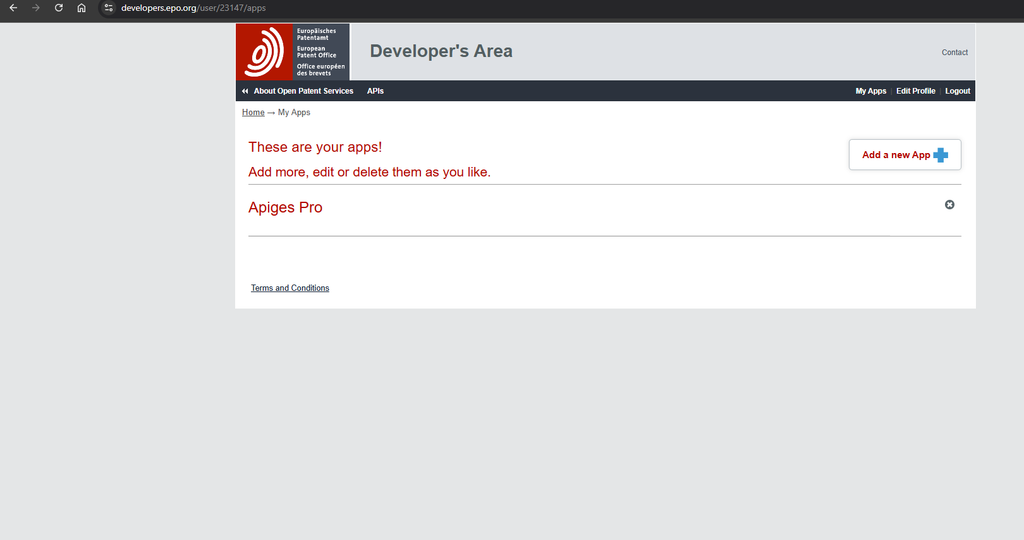
1. Regístrate en el portal de desarrolladores de la EPO
- Entra en developers.epo.org y pulsa Sign up (o Log in si ya tienes cuenta).
- Regístrate con un correo corporativo y acepta las condiciones de uso de OPS.
- Ve a My apps y pulsa Add a new app.
- Ponle un nombre reconocible, por ejemplo Apiges Pro – Nombre del despacho, y guárdala.
- Copia los dos valores que aparecen en la ficha: Consumer Key y Consumer Secret (pulsa Show para verlo).
La aplicación puede tardar unos minutos en activarse. El Consumer Secret es confidencial: no lo compartas fuera del despacho.
2. Introduce las credenciales en Apiges Pro
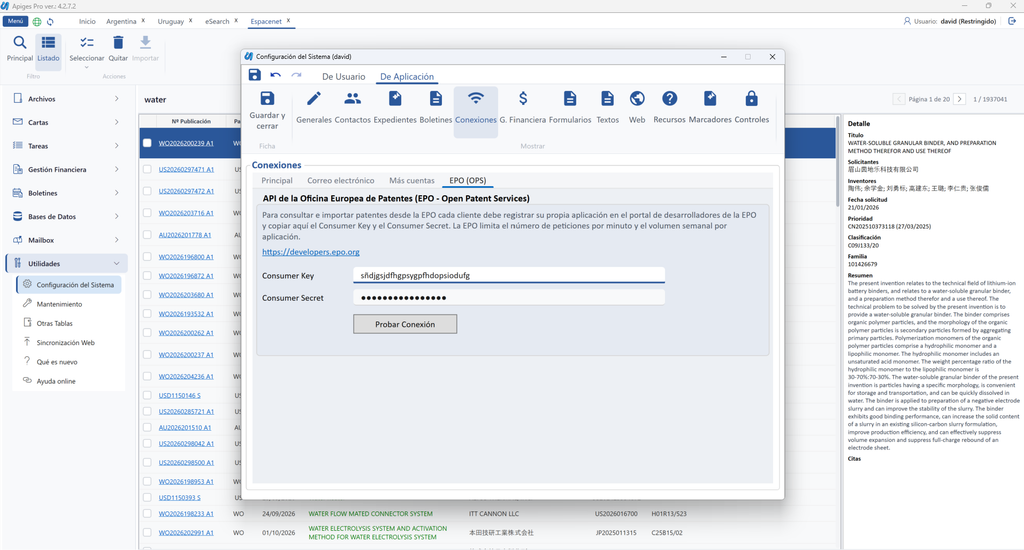
- Abre Configuración del sistema (necesitas permisos de configuración).
- Ve a Conexiones y abre la pestaña EPO (OPS).
- Pega el Consumer Key y el Consumer Secret.
- Pulsa Probar conexión. Si todo va bien verás Conexión con la API de la EPO correcta.
- Guarda la configuración.
3. Abre el buscador
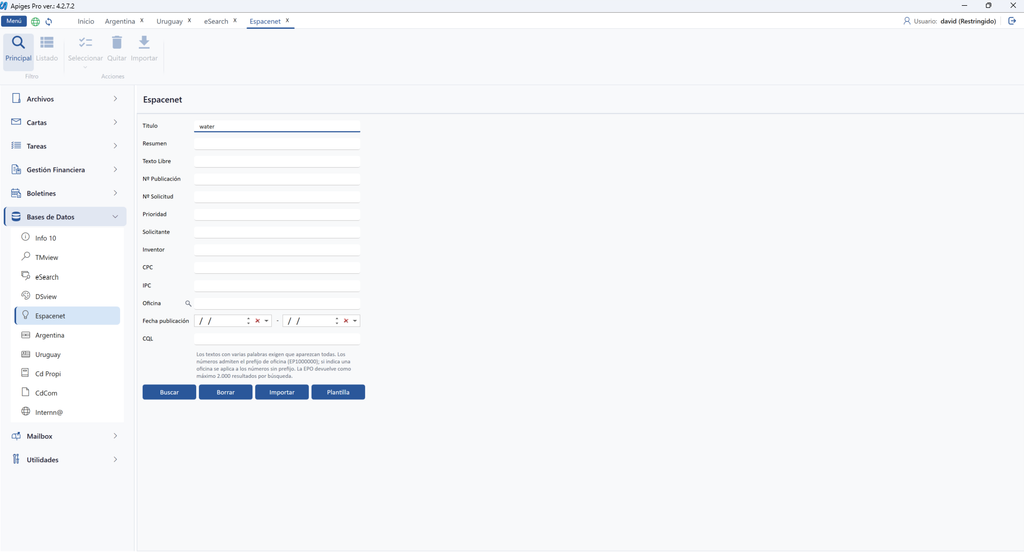
En la barra lateral, dentro de Bases de Datos, pulsa Espacenet (el icono de la bombilla). Se abre una pestaña nueva en la cinta con dos vistas: Principal (el buscador) y Listado (los resultados).
Cómo buscar
Rellena uno o varios campos en la vista Principal y pulsa Buscar. Si combinas campos, Espacenet devuelve los documentos que cumplen todos a la vez. Borrar limpia el formulario.
| Campo | Qué busca | Ejemplo |
|---|---|---|
| Título | Palabras en el título de la patente | bicycle frame |
| Resumen | Palabras en el resumen | electric motor |
| Texto libre | Título, resumen, solicitantes e inventores a la vez | graphene battery |
| Nº publicación | Número con el que se publicó el documento | EP1000000 |
| Nº solicitud | Número de la solicitud | EP99203729 |
| Prioridad | Número de la prioridad reivindicada | EP98204262 |
| Solicitante | Nombre del solicitante o titular | Siemens |
| Inventor | Nombre del inventor | García |
| CPC / IPC | Código de clasificación, completo o solo el grupo | H04N o H04N7/173 |
| Oficina | Oficina de publicación | EP, WO, ES, US… |
| Fecha de publicación | Rango desde–hasta; el botón Hoy rellena la fecha actual | 01/01/2024 – hoy |
| CQL | Consulta avanzada escrita a mano | pa=siemens and pd within «2020 2021» |
Trucos para buscar mejor:
- Si escribes varias palabras en un campo de texto, deben aparecer todas en el documento.
- Los números admiten el prefijo de oficina (EP1000000). Si eliges una Oficina, se aplica a los números que escribas sin prefijo.
- Los textos de los documentos suelen estar en inglés, francés o alemán: busca en esos idiomas para obtener más resultados.
- El campo CQL es para usuarios avanzados que quieran frases exactas u operadores and / or. Usa la misma sintaxis que la búsqueda avanzada de Espacenet.
Importar una lista de números
¿Te pasan una cartera de patentes en Excel? No hace falta buscarlas una a una.
- Pulsa Plantilla para generar y abrir el Excel modelo, con las columnas número de publicación, número de solicitud y oficina.
- Rellena los números y guarda el fichero. También vale un fichero de texto (.txt o .csv) con un número por línea o separados por punto y coma.
- Pulsa Importar y elige el fichero.
Espacenet localiza todos los documentos y los abre en el listado ya seleccionados, con una sola publicación por solicitud (la concesión, si existe). Al terminar te avisa de los números que la EPO no ha encontrado.
Revisar los resultados
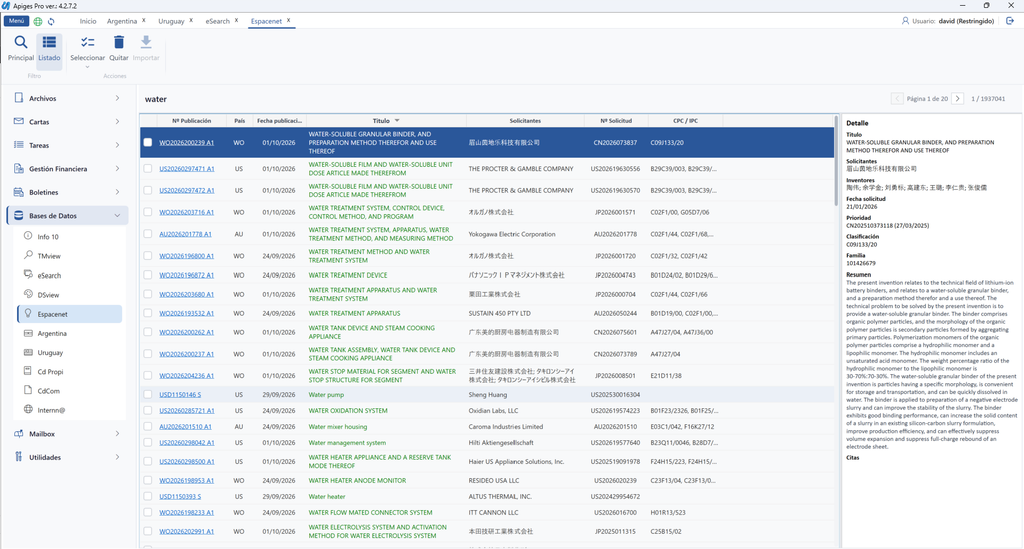
Al buscar se abre la vista Listado. Cada fila es un documento publicado, con estas columnas: número de publicación, país, fecha de publicación, título, solicitantes, número de solicitud y clasificaciones CPC / IPC.
- Abre el documento original: el número de publicación es un enlace que abre el documento en Espacenet, en tu navegador.
- Consulta el detalle: al seleccionar una fila, el panel de detalle muestra el resumen, los inventores, las prioridades, la familia de patentes y los documentos citados por el examinador (patentes con enlace a Espacenet y literatura no patente).
- Pasa de página: los resultados se muestran de 100 en 100. Los botones de página y el indicador Página x de y están en la cabecera de la ventana, junto al contador de resultados. Las páginas ya vistas se cargan al instante y lo que hayas marcado se conserva al cambiar de página.
Marcar los documentos que quieres importar
Marca la casilla de la primera columna o haz doble clic en la fila. Desde la cinta también puedes:
- Seleccionar o Deseleccionar todos los resultados de golpe.
- Quitar del listado los documentos que no te interesan, para centrarte en el resto.
Importar patentes a tu cartera
Con los documentos marcados, pulsa Importar en la cinta y elige el cliente al que se asignan. Apiges Pro crea un expediente por cada documento. Antes de empezar te avisa de cuánto puede tardar, porque los PDF se descargan página a página.
Qué se rellena en el expediente
| En Apiges Pro | Dato de la EPO |
|---|---|
| Modalidad | EP → Patente Europea; WO → PCT; resto → Patente nacional o Modelo de utilidad, según el tipo de documento |
| Número | Número de solicitud |
| Descripciones | Título y resumen |
| Titulares | Solicitantes |
| Inventores | Inventores, como contactos de tipo Inventor |
| Prioridades | Prioridades reivindicadas |
| Clasificaciones | Códigos CPC e IPC |
| Vencimiento | 20 años desde la solicitud (10 en modelos de utilidad) |
| Gráfico | Recorte de la primera página o, si no existe, la primera hoja de dibujos |
| Observaciones | Documentos citados, con la categoría del examinador |
Actos y documentos
- 050 Solicitud, con la fecha de presentación.
- 520 Publicación, uno por cada publicación de la solicitud (A1, A2, A3…), con su PDF completo enlazado.
- 080 Concesión, con la primera publicación de concesión (B1) y su PDF.
Los PDF se guardan en la carpeta del expediente de tu gestor documental (subcarpeta EPO). Si no tienes gestor documental configurado, quedan guardados en Apiges como documentos internos.
La cronología del Registro Europeo
En las patentes europeas (EP), Apiges Pro trae además todo el historial del Registro Europeo de Patentes: petición de examen, comunicaciones de la división de examen, pagos de anualidades, intención de conceder, oposiciones…
- Cada paso se guarda como un acto RGE – Anotación del Registro Europeo de Patentes. El código de la EPO va en Referencia 2, el número de Boletín en Referencia y el texto completo en las observaciones del acto.
- El estado actual de la patente en el Registro se anota en las observaciones del expediente.
- Plazos automáticos: si una comunicación tiene plazo de respuesta y todavía no se ha contestado, se crea la tarea RGEPLAZO – Plazo comunicación EPO con su vencimiento calculado. Solo se crean los plazos que aún no han vencido.
Las patentes nacionales y las PCT no tienen Registro Europeo, así que no reciben estas anotaciones.
Validaciones nacionales
Al importar una patente europea concedida, Apiges Pro te pregunta si quieres crear sus validaciones en los países donde la EPO tiene publicada la traducción (por ejemplo ES, DE, AT, DK o PT).
Cada validación se crea como un expediente de modalidad E del país y:
- hereda titulares, inventores, descripciones, gráfico y la concesión europea;
- añade la publicación nacional como acto 520, con su PDF;
- queda enlazada a la patente europea en la familia, y el país se añade a sus países de validación.
Límites y preguntas frecuentes
- Hasta 2.000 resultados por búsqueda. Es el máximo que devuelve la EPO. Si te quedas corto, acota con fechas, oficina o clasificación.
- Límite de consultas por minuto. Apiges Pro ajusta solo el ritmo de las peticiones. Si aun así la EPO lo frena, espera unos minutos.
- Importaciones grandes con documentos. Un PDF de 30 páginas son unas 30 descargas, así que importar muchos expedientes puede tardar varios minutos.
- Sin imágenes no se pierde nada. Si la EPO no ofrece el gráfico o el PDF de una publicación, el expediente se importa igualmente y queda anotado en las observaciones.
- Textos con caracteres raros. Algunos títulos vienen así de la propia EPO (traducciones automáticas); no es un fallo de Apiges.
Si algo no funciona
| Mensaje | Qué pasa | Qué hacer |
|---|---|---|
| No se han configurado las credenciales de la API de la EPO | Faltan las credenciales | Configúralas en Conexiones > EPO (OPS) |
| La EPO ha rechazado las credenciales de acceso | Key o Secret mal copiados, o la aplicación aún no está activa | Revisa los valores en developers.epo.org y vuelve a probar |
| Se ha superado el límite de peticiones que permite la EPO | Se ha agotado la cuota por minuto | Espera unos minutos antes de volver a buscar |
| La API de la EPO no se encuentra disponible | Mantenimiento de la EPO o sin conexión a Internet | Inténtalo más tarde y revisa el proxy en Conexiones |
| La consulta enviada a la EPO no es válida | Error de sintaxis en el campo CQL | Revisa comillas y operadores and / or |