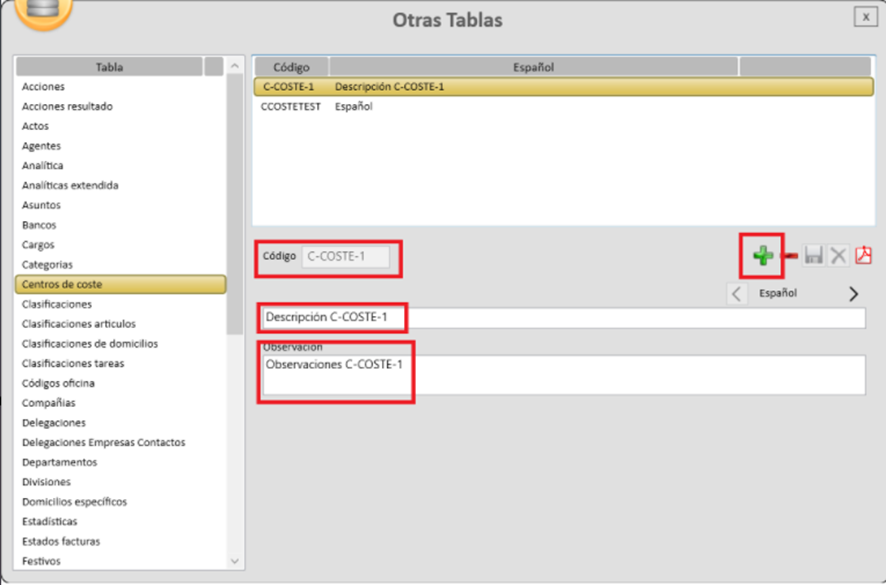
Apiges Pro permite la creación de centros de coste con el fin de asignarlos tanto a artículos como a facturas.
Para crear un centro de coste, es necesario hacer clic en el icono de la cruz verde (símbolo “+”) y cumplimentar los datos requeridos. El campo Código es obligatorio y admite una longitud máxima de 10 caracteres. Los campos Descripción y Observaciones son de texto libre.
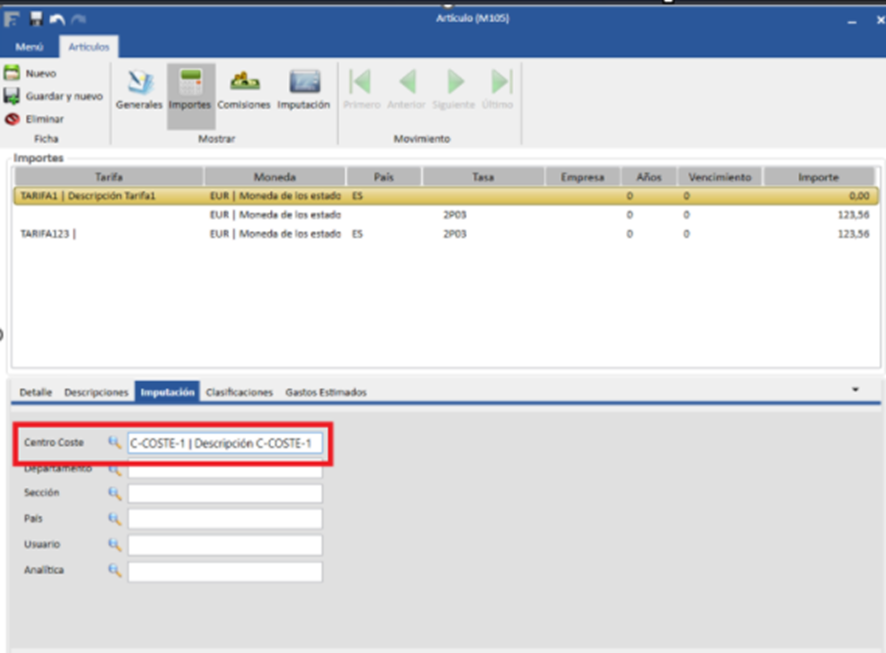
Para asignar un centro de coste a un artículo, se debe acceder al apartado Gestión Financiera → Artículos → Imputación. Al pulsar en el icono de la lupa, se mostrará un listado con los centros de coste disponibles, desde el cual se podrá seleccionar el deseado.
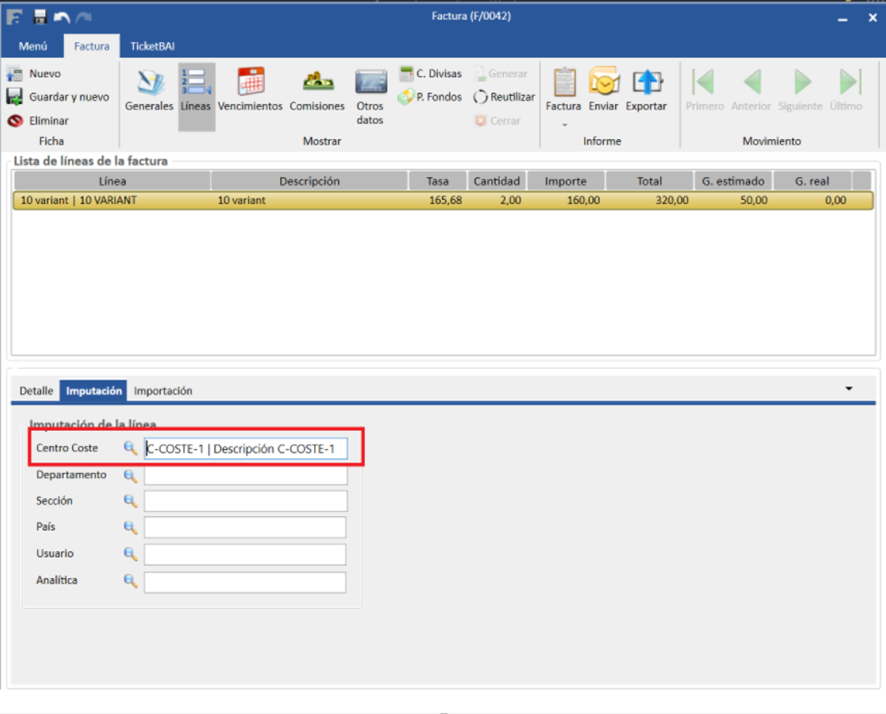
Del mismo modo, es posible realizar esta asignación desde el apartado de Facturas, accediendo a una factura concreta y entrando en Líneas → Imputación.
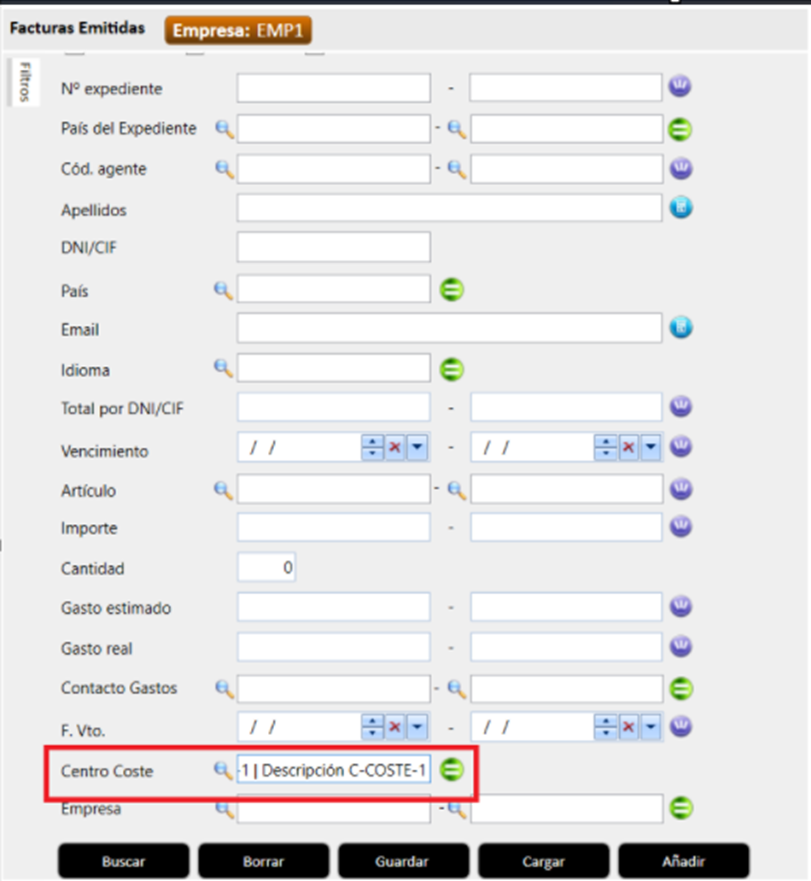
Con el fin de facilitar el control y la gestión, Apiges Pro dispone de filtros que permiten localizar los artículos asociados a un determinado centro de coste.
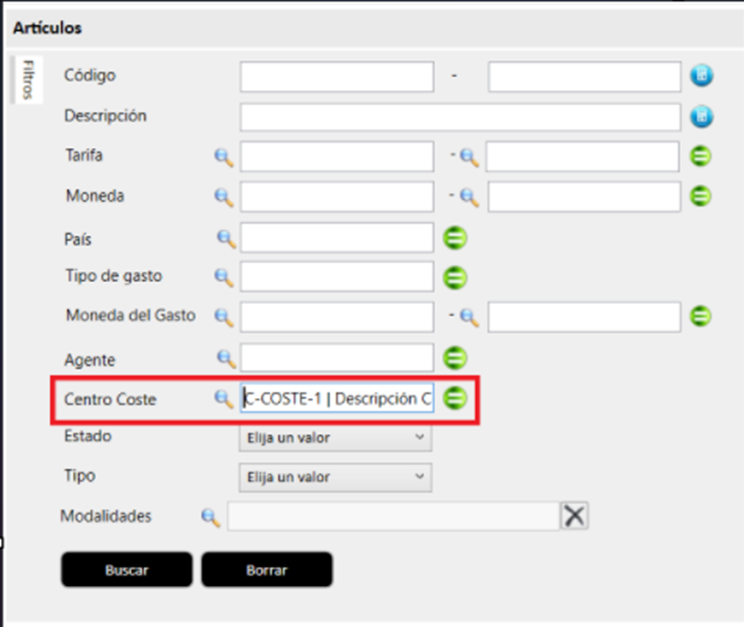
De igual manera, es posible aplicar filtros en el módulo de facturas para identificar aquellas que estén vinculadas a un centro de coste específico.