Certificado electrónico
Para poder operar con ARCA, tendremos que tener un certificado digital válido para estos trámites, el cual podremos configurar desde Utilidades -> Configuración del Sistema -> De Usuario -> Credenciales -> Certificado Digital
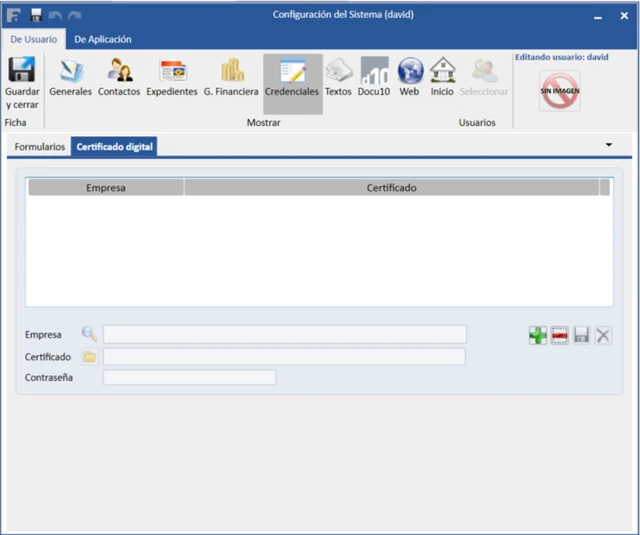
Añadiremos un nuevo certificado pulsando en el +, eligiendo la Empresa que previamente tendremos que tener dada de alta y pulsaremos en la carpeta para elegir el certificado.
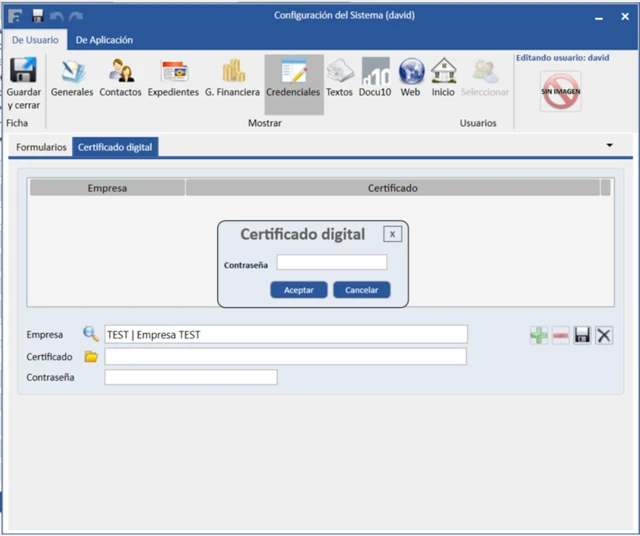
Una vez elegido el certificado, nos solicitará la contraseña del mismo:
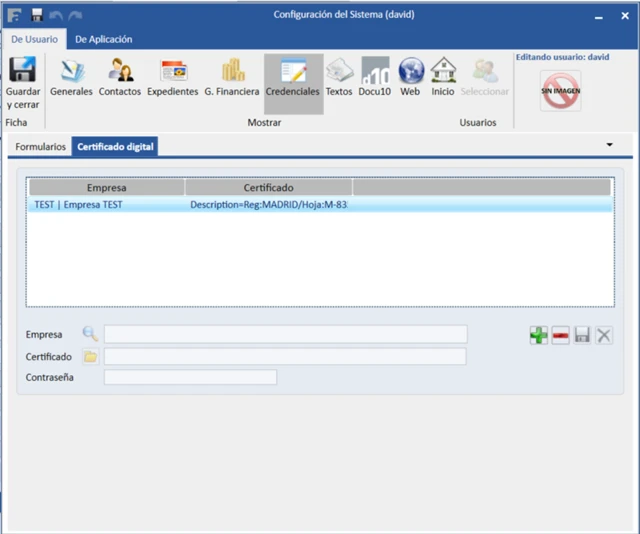
Una vez hayamos introducido nuestra contraseña, el certificado habrá quedado añadido y ya podremos operar con él:
Habilitar facturación con ARCA en nuestra empresa
Para poder habilitar ARCA, tendremos que acceder al apartado de Gestión Financiera -> Empresas. En la empresa deseada, seleccionaremos el Sistema de Facturación ARCA y pulsaremos en Habilitar:
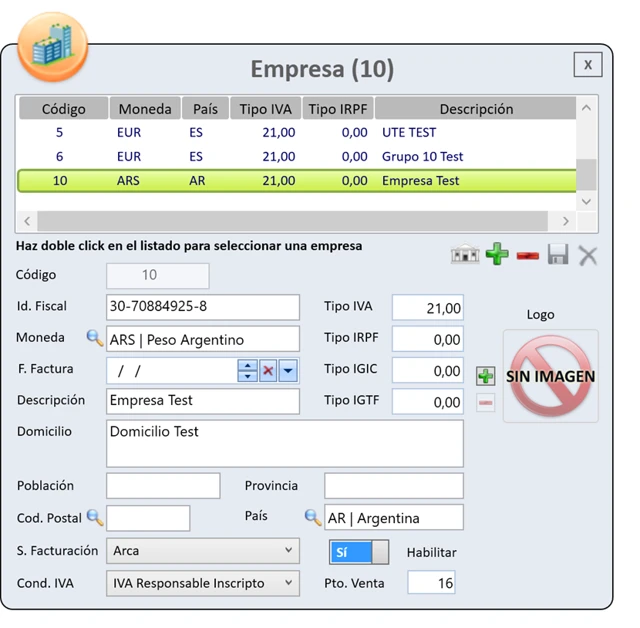
Tendríamos que tenerlo activado de esta manera:
Id. Fiscal: CUIT de empresa emisora
Moneda: Pesos Argentinos (ARS)
S. Facturación: Arca
Habilitar: Sí/No
Cond. IVA: Seleccionar la que corresponda (IVA Responsable Inscripto, Responsable Monotributo o IVA Sujeto Exento)
Pto. Venta: Identificador numérico que, dentro de la plataforma de facturación de ARCA/AFIP, permite registrar y diferenciar las fuentes desde las cuales se generan comprobantes electrónicos, organizando la numeración de cada emisión
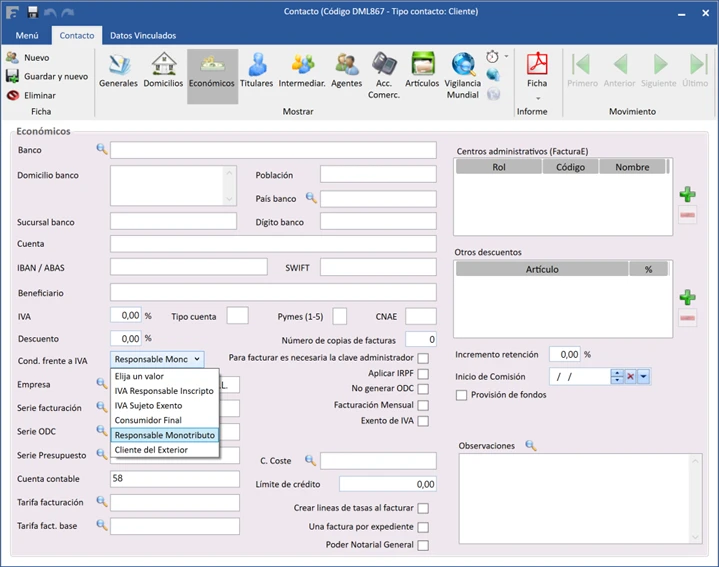
Especificar Condición Frente al IVA en Contactos -> Económicos:
Para poder reflejar la condición frente al IVA a la que está sujeta el contacto (en la imagen, un cliente), deberemos indicarla en la pestaña Económicos dentro de la ficha del Contacto:
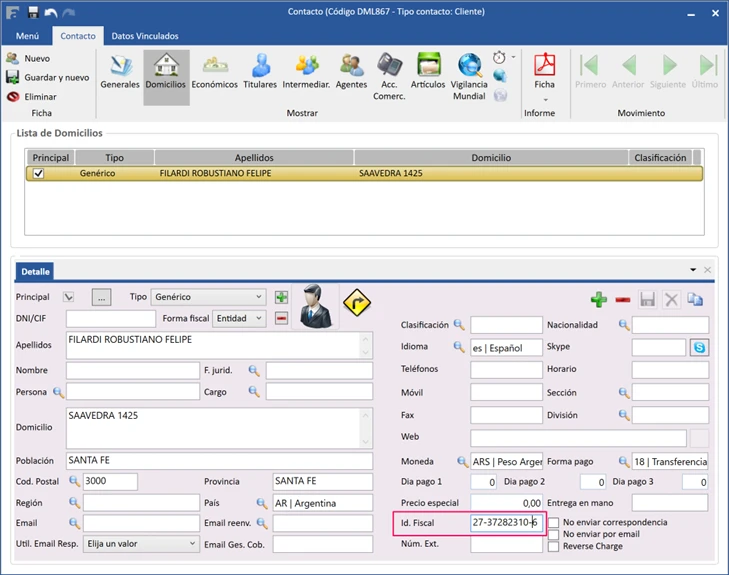
Especificar Id. Fiscal (CUIT) -> Domicilios:
Para poder especificar el número de identificación fiscal (CUIT) del Contacto, deberemos añadir el mismo en la pestaña de Domicilios, dentro del apartado Id. Fiscal:
Envío a ARCA
Podremos enviar nuestra factura a ARCA desde dentro de la propia factura (Gestión Financiera -> Facturas Emitidas -> Factura), en la pestaña donde pone ARCA.
Por control de ARCA, no podremos enviar nuestra factura hasta que no esté cerrada. También tendremos que tener en cuenta que hasta que la factura no sea enviada y autorizada por ARCA, no se podrá exportar ni enviar al cliente, porque aún no cuenta con el CAE, la Fecha de Vencimiento del CAE ni el código QR que exige la normativa para que el comprobante tenga validez fiscal:
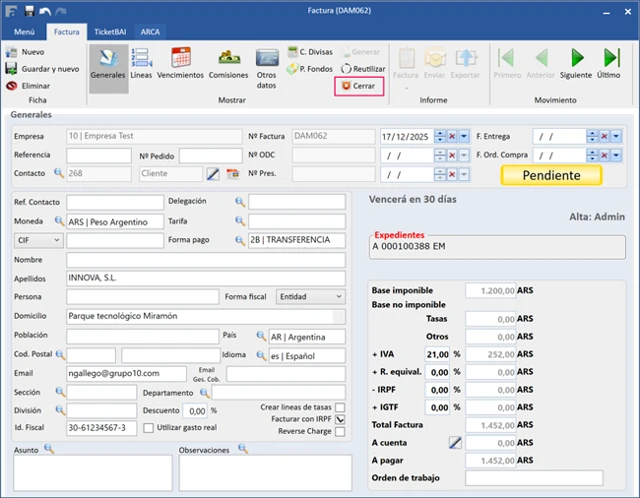
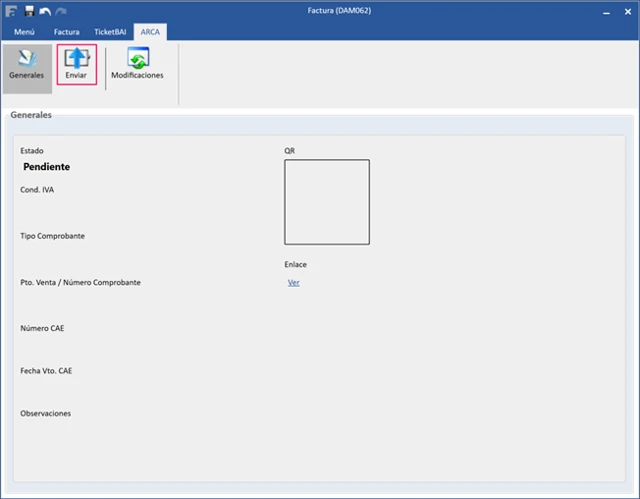
Una vez cerrada, accederemos a la pestaña de ARCA y pulsaremos en Enviar:
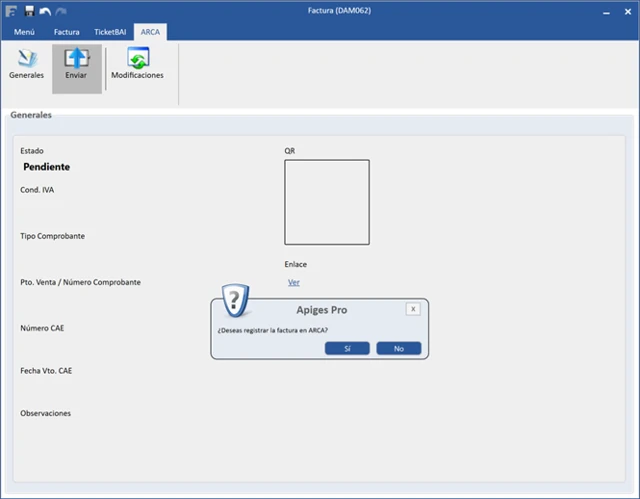
A la pregunta que nos hará el sistema, diremos que sí para poder continuar el proceso de envío:
El sistema, antes de enviar a ARCA, realizará una comprobación de todos los campos:
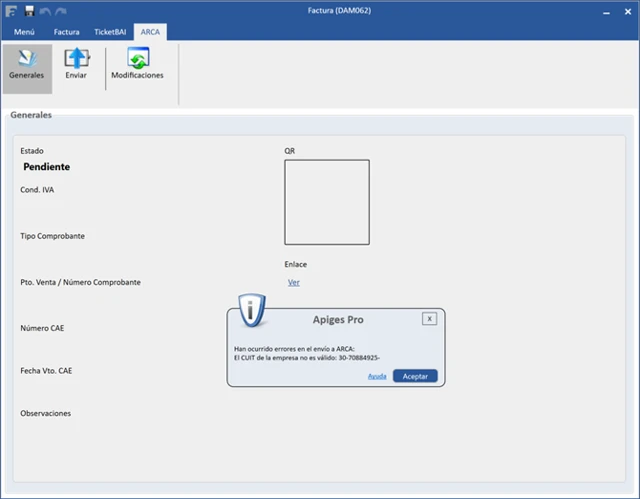
En caso de que ocurra un error en el envío, aparecerá una ventana explicativa del error.
Es posible que en la propia definición del error nos aparezca un enlace de Ayuda, donde se nos redirigirá a documentación sobre el error, tal y como la que aparece en la anterior imagen:
ARCA – Grupo10 – Software Propiedad Industrial, Patentes y Marcas
También puede ocurrir que nuestra factura sea aceptada, pero tengamos que solventar algún error menor, para lo cual podremos volver a enviar la factura tras subsanarlo:
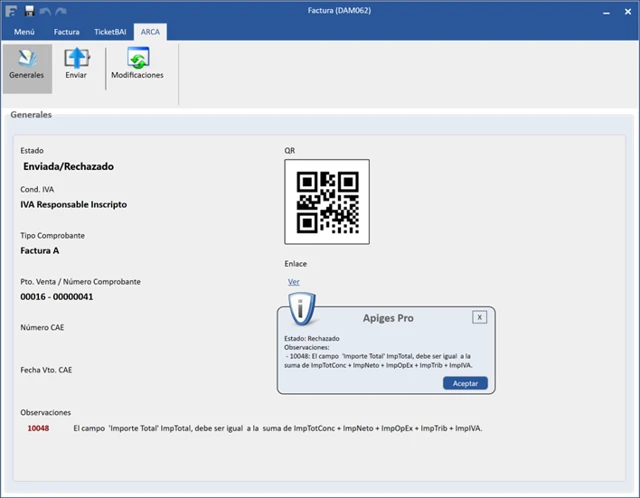
Una vez solventados los errores, tendremos la factura en estado Aprobado:
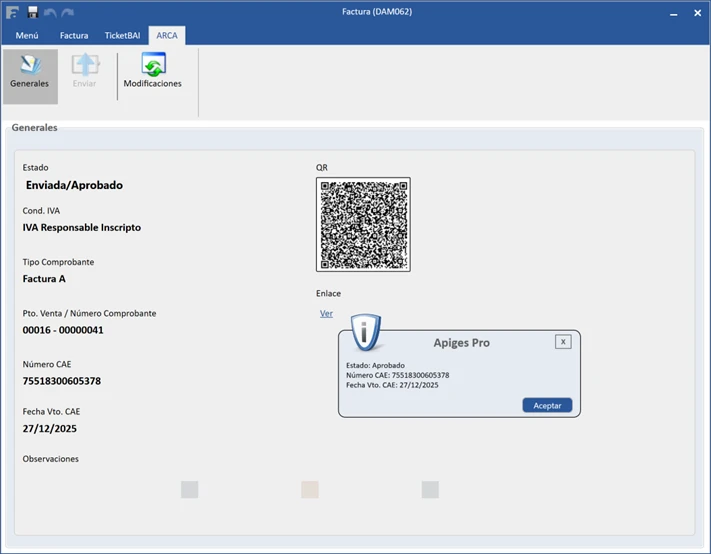
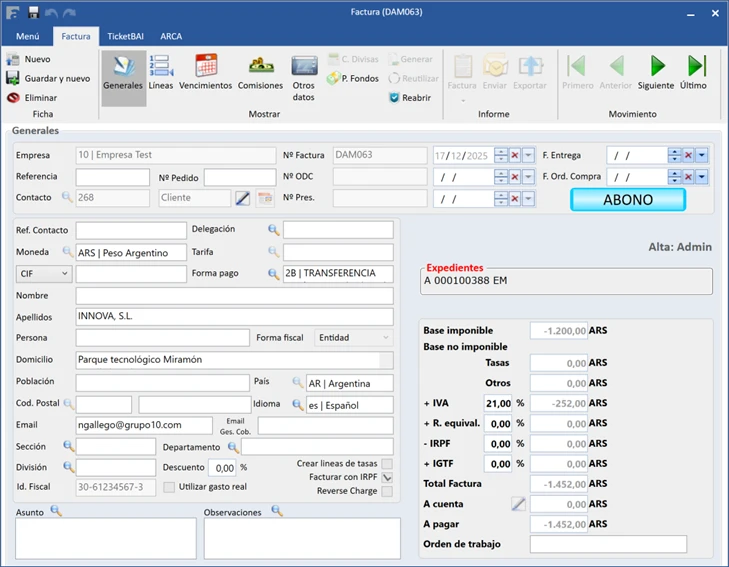
Si detectamos un error o recibimos una respuesta de ARCA con observaciones donde nos indican que es necesario realizar una nota de crédito, se debe proceder de la siguiente manera:
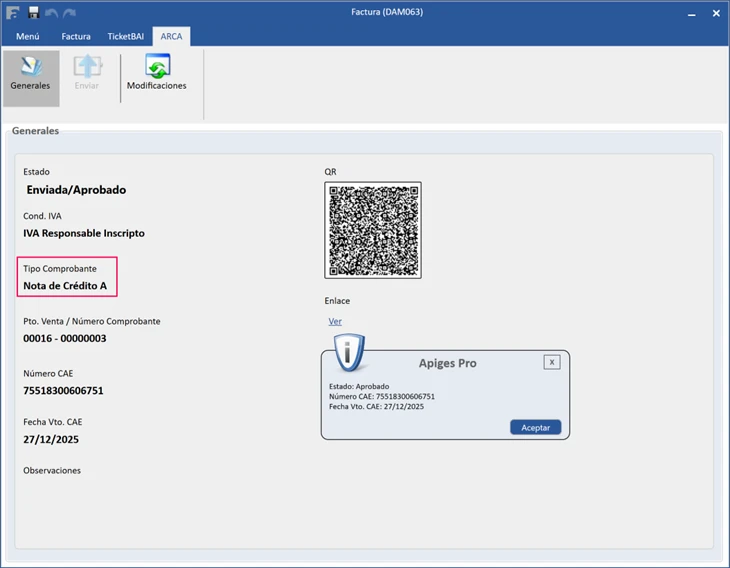
- Anular la factura: se realiza el abono correspondiente desde las opciones de Apiges.
- Enviar la anulación a ARCA: así queda registrada correctamente y se cierra el proceso de manera oficial.
Esto garantiza que las facturas con problemas queden correctamente registradas y cumplan con los requisitos de ARCA:
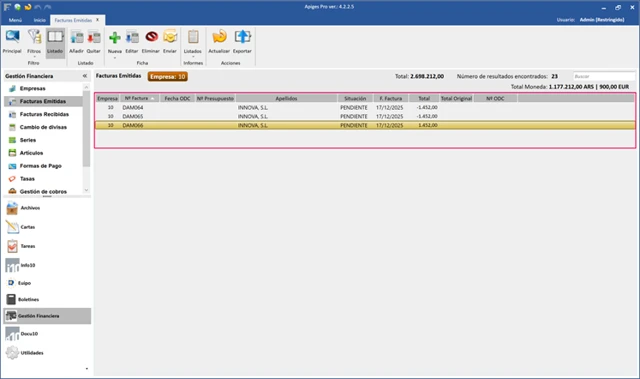
Control de envío de facturas a ARCA respetando el orden cronológico:
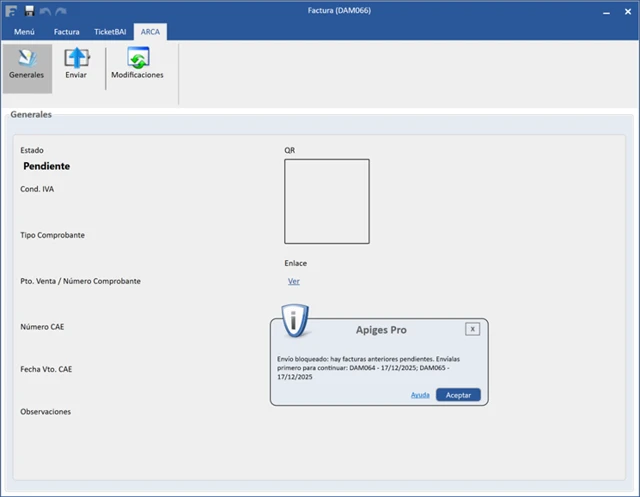
Cada vez que se envíe una factura a ARCA, el sistema verificará que no haya facturas pendientes de envío. Es decir, se comprobará que no existan facturas con fecha anterior a la última que se desea enviar.
Si se detectan facturas pendientes, el sistema mostrará un aviso y un listado con todos los registros pendientes de envío, para que podamos revisarlos y enviarlos en orden cronológico. Esto asegura que la información llegue correctamente y evita errores en la validación de ARCA:
Formato Factura
En función del tipo de factura que aplique, nos aparecerá por defecto el formato que le corresponda con los datos relativos al CAE y su respectivo QR:
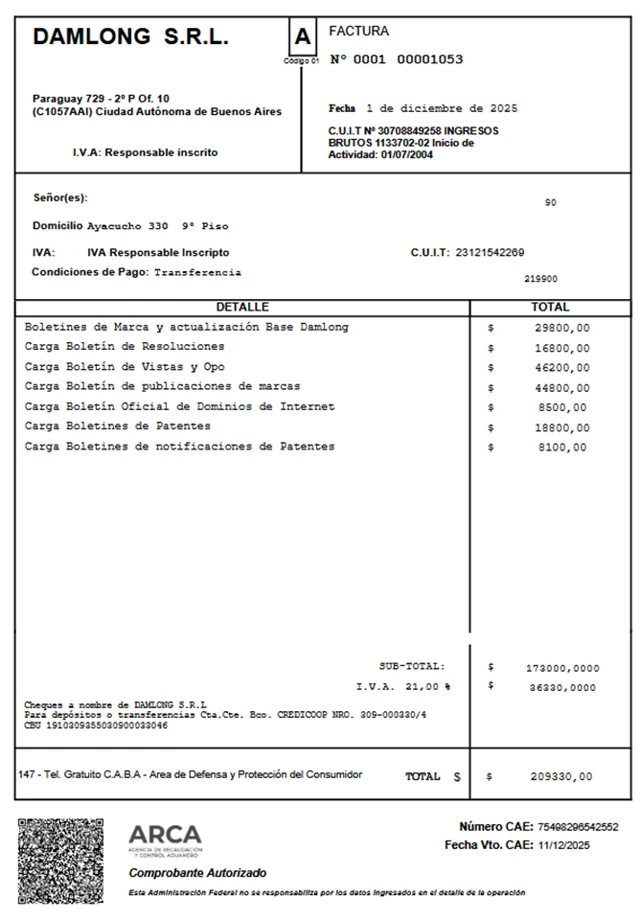
FACTURA A:
Este tipo de factura desglosa el IVA. Es decir, en el detalle de los ítems se muestra el importe sin IVA, y el importe del impuesto se presenta de forma separada antes de llegar al total. Esto permite que el comprador (si corresponde) pueda tomar crédito fiscal por el IVA.
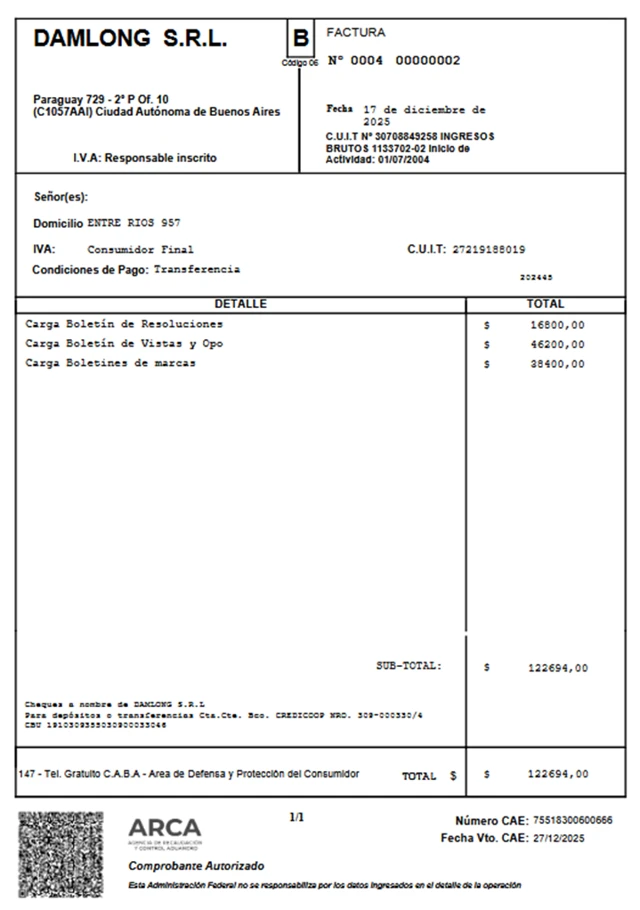
FACTURA B:
En este caso, el importe de cada ítem incluye el IVA, y no se muestra por separado en la factura. Es decir, el total que figura ya tiene integrado el impuesto y no aparece un campo específico con el importe del IVA
📌 Importante: el número de factura que aparece en Apiges es un identificador interno que sirve para organizar nuestros documentos.
Sin embargo, el número que realmente tiene valor fiscal y que identifica oficialmente el comprobante ante la ARCA es el número de comprobante, junto con su CUIT, punto de venta y tipo de comprobante.
💡 En la numeración oficial de AFIP, cada comprobante se compone de:
- CUIT del emisor
- Punto de Venta
- Tipo de Comprobante
- Número de Comprobante (correlativo asignado por ARCA para ese punto de venta y tipo)
Este número de comprobante es el que queda registrado en los sistemas de AFIP, cumple con los requisitos fiscales y es el que los clientes utilizarán como referencia oficial.
Filtros
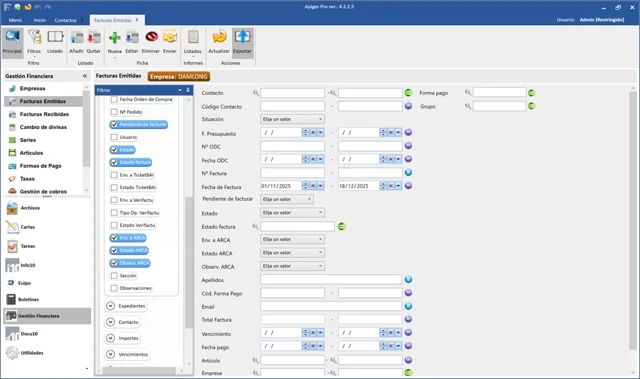
Hemos incorporado tres nuevos filtros en el listado de Facturas Emitidas para facilitar la búsqueda y el control de las facturas enviadas a ARCA:
- Enviada a ARCA
- Estado ARCA: Aprobado / Rechazado
- Observaciones ARCA: Sí / No
El filtro Observaciones ARCA es especialmente importante. Se utiliza en los casos en los que ARCA aprueba la autorización del CAE, pero indica que es necesario realizar alguna acción adicional, la cual se detalla en las observaciones.
Hay que tener en cuenta que, aunque una factura figure como aprobada, puede requerir la emisión de una nota de crédito u otro proceso complementario. Por eso, es fundamental revisar este filtro con atención.
Actualización Masiva
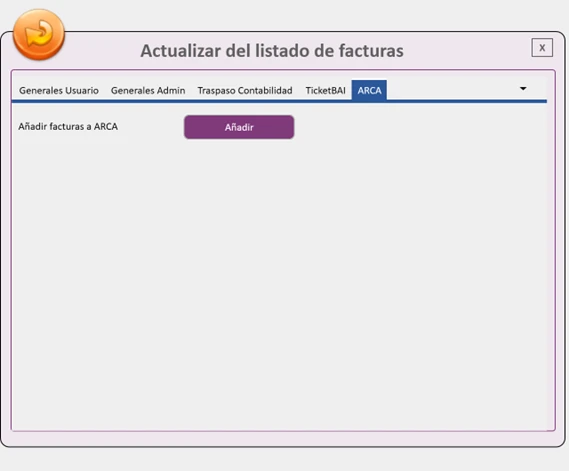
Desde el ícono Actualizar, también podremos realizar los envíos de forma masiva a ARCA de las facturas que previamente hayamos filtrado: