
Revisar los parecidos de los Boletines, más rápido y más claro
El chequeo de identidades y parecidos es una de las tareas que más tiempo ocupan en un despacho. Por eso lo hemos mejorado en los dos momentos que importan: cuando Apiges Pro busca los parecidos y cuando tú los revisas.
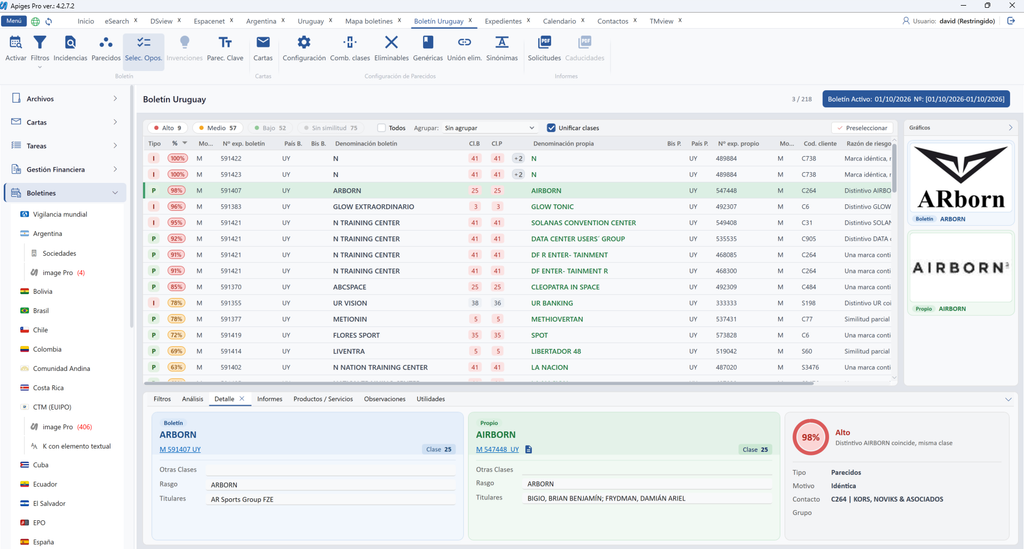
Estas son las novedades:
- El chequeo tarda menos de la mitad, con exactamente los mismos resultados.
- Nuevas formas de agrupar los resultados: por tu denominación o por la del boletín.
- Unificar clases: en los países uniclase, una sola fila por marca en lugar de una por clase.
- Una ventana de selección de oposiciones renovada, pensada para revisar de un vistazo.
- Pantallas de filtro más ordenadas en parecidos, incidencias, invenciones y oposiciones.
Tu forma de trabajar no cambia: los pasos, los criterios y los resultados son los de siempre.
Nuevas formas de agrupar los resultados
En la ventana de selección de oposiciones, la antigua casilla Agrupado se convierte en un desplegable Agrupar con tres opciones:
| Opción | Cómo ves los resultados | Cuándo te interesa |
|---|---|---|
| Sin agrupar | Un listado con todos los parecidos | Para recorrerlos uno a uno u ordenarlos por cualquier columna |
| Denominación propia | Agrupados bajo cada una de tus marcas | Para ver qué publicaciones amenazan a cada marca de tu cartera (es el agrupado de siempre) |
| Denominación del boletín (nuevo) | Agrupados bajo cada marca publicada en el boletín | Para ver de golpe a cuántas de tus marcas afecta una misma publicación |
La cabecera de cada grupo toma el color de la denominación que muestra: verde si es tuya y gris oscuro si es del boletín, igual que en el listado.
Apiges Pro recuerda tu elección. Se guarda por usuario, así que te acompaña aunque entres desde otro equipo o desde el escritorio remoto.
Unificar clases: una fila por marca, no una por clase
En los países uniclase, cada marca se registra una vez por clase. Si tienes una marca en treinta clases, una sola publicación del boletín parecida a ella generaba treinta filas casi iguales.
Con la nueva casilla Unificar clases, esas filas se reúnen en una sola por denominación y publicación:
- La fila que ves es la más relevante: la de mayor porcentaje, que es la de la clase que coincide con la publicación.
- El resto no desaparece. Pulsa la pastilla de la fila para desplegar el resto de expedientes del grupo como filas normales.
- Marcar la fila marca el grupo entero, con doble clic, Intro o Espacio. Si solo marcas parte del grupo, la fila se queda en verde claro para que lo sepas.
- Contadores, cartas, informes y Excel siguen contando todos los expedientes, no solo el que se ve.
Unificar clases se combina con cualquiera de las tres formas de agrupar, y también se recuerda por usuario. Si no trabajas con países uniclase, déjala desmarcada y todo seguirá como siempre.
Un chequeo mucho más rápido, con los mismos resultados
Hemos revisado a fondo el proceso de identidades y parecidos. Antes, Apiges Pro hacía decenas de miles de pequeñas consultas a la base de datos, una por cada comparación. Ahora trae los datos de una vez y compara en memoria.
El resultado, medido sobre bases de datos reales:
| Escenario | Antes | Ahora |
|---|---|---|
| Chequeo completo en servidor en la nube | 43 minutos | 21 minutos |
| Parecidos en un despacho con una cartera muy grande | más de 1 hora (estimado) | 14 minutos |
Los resultados son exactamente los mismos. Lo hemos comprobado comparando, fila a fila, el listado de parecidos antes y después del cambio: ni una diferencia. Solo cambia cuánto esperas.
También mejora la estabilidad:
- Se acabaron los chequeos que se quedaban parados a mitad del proceso en carteras grandes.
- Menos cortes en conexiones lentas. Las consultas viajan en partes más pequeñas y, si la red falla un instante, el proceso lo reintenta solo.
- El aviso de fin de proceso aparece centrado en tu ventana, en lugar de en una esquina.
Una ventana de selección pensada para revisar de un vistazo
La ventana de selección de oposiciones estrena diseño. Las columnas siguen en el mismo orden y con el mismo ancho, sobre todo las de denominaciones propias y del boletín, y cada resultado ocupa siempre una sola línea.
Riesgo a primera vista
- Filtros de riesgo en píldoras. Alto, Medio, Bajo y Sin similitud pasan a píldoras con su color, su nombre y su contador. Aunque apagues una, sigue mostrando cuántos resultados estás dejando fuera.
- Porcentaje y riesgo en una sola pastilla teñida del color del nivel. Antes eran dos columnas que decían lo mismo.
- Clases que coinciden en rojo claro, en lugar de en negrita, que apenas se distinguía.
- Selección más suave. La fila seleccionada ya no se tapa con un bloque azul: se marca con un fondo claro y una banda lateral, así que sigues viendo sus colores.
Detalle y gráficos
- Las dos marcas comparadas, en tarjetas con la denominación en grande, el enlace al expediente y el número de clase. Tipo, motivo, contacto y grupo van aparte, porque son lo que las relaciona.
- El panel de detalle se pliega con una flecha visible.
- Cada gráfico en su tarjeta, con su tamaño de siempre y un aviso de Sin gráfico cuando no hay imagen.
- Deseleccionar pregunta antes de actuar, para que un clic despistado no te haga perder el trabajo de un rato.
Pantallas de filtro y de boletines
- Parecidos, invenciones, incidencias, solicitudes y caducidades y oposiciones comparten la misma rejilla. Al pasar de una a otra desde la cinta, los campos ya no saltan de sitio.
- Los campos de filtro pasan a fondo blanco, para que se distingan bien de la caja que los contiene.
- Las etiquetas caben enteras en todos los idiomas, sin cortarse.
- La pantalla de boletines tiene calendarios más grandes y una leyenda de estados más clara.
Preguntas frecuentes
¿Voy a obtener parecidos distintos a los de antes? No. El chequeo es más rápido, pero los criterios y los resultados son exactamente los mismos.
¿Tengo que configurar algo? No. Las mejoras llegan con la actualización de Apiges Pro. Las opciones de agrupar y unificar clases son opcionales y se eligen en la propia ventana.
Si unifico clases, ¿se quedan fuera expedientes de las cartas o los informes? No. Unificar clases solo cambia cómo se ven las filas. Las cartas, los informes, el Excel de riesgo y la importación tienen en cuenta todos los expedientes del grupo.
¿Puedo seguir trabajando como siempre? Sí. Elige Denominación propia en Agrupar y deja Unificar clases desmarcada: es la forma de trabajar de siempre, con el diseño nuevo.